





コラム
第114回
Google Workspace Enterprise Standardとは?料金・機能・選び方を徹底解説

「ユーザー数が増えてきて、Businessプランでは物足りない」「組織全体のセキュリティや管理体制を強化したい」そうした課題を抱える企業から選ばれているのが、Google Workspace Enterprise Standardです。
ユーザー数の上限がなく、GeminiをはじめとするAI機能も利用できます。大規模企業向けのセキュリティと管理機能を備えているため、組織全体のIT環境を管理・統制したい企業に最適です。
本記事では、料金や機能、他プランとの違い、導入時の注意点までを解説します。
Google Workspace Enterprise Standardとは?
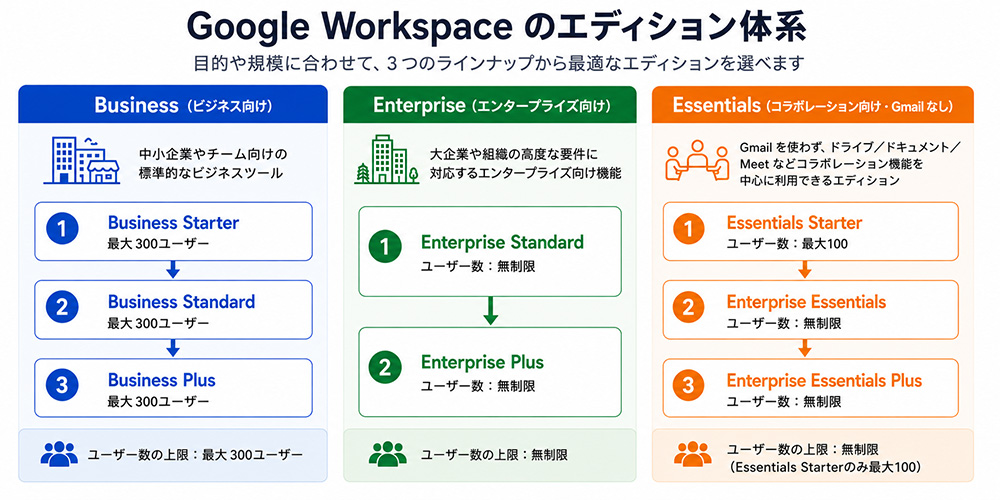
Google Workspace Enterprise Standardは、Googleが提供する企業(エンタープライズ)向けプランの1つです。Gmailやドライブ、Meet、ドキュメントといった日々の業務で使うアプリに加えて、AI機能のGeminiも利用できます。
また、会社全体でクラウド環境をきちんと管理したい企業や、社内データの取り扱いにおいて安全性を重視する企業にも有効です。
人数の多さだけでなく、IT環境をどこまで管理したいかという視点で選択されるケースも多いプランです。
貴社が求める管理やセキュリティレベル・価格帯に合っているかをまずは確認しましょう。
Google Workspace Enterprise Standardの料金

Enterprise Standardの料金は、契約形態や利用人数によって変わります。ここでは、料金の基本的な仕組みと、導入時に見落としがちな費用についてみていきましょう。
年契約と月払いで料金が異なる
Google Workspace Enterprise Standardの料金は、基本的には1ユーザーあたりの月額料金 × 利用人数で決まる仕組みです。
契約形態には年契約と月払いの2種類があり、一般的に年契約のほうが1ユーザーあたりの月額を抑えやすくなっています。
月払いは、企業内で利用するユーザー数の増減に柔軟に対応できる一方で、年契約に比べて割高になる傾向があります。
※正確な料金については、Google公式ページまたはサテライトオフィスにお問い合わせのうえ、ご確認いただくことをおすすめします。
導入費用はライセンス料金だけで考えない
導入にかかる費用は、ライセンス料金だけではありません。初期設定やデータ移行、社内への展開といった作業には、自社で対応する場合は担当者の作業時間が、支援会社に依頼する場合は委託費用がかかります。
特に、既存のメール環境やファイル環境から移行する場合は、移行対象の範囲を事前に整理しておきましょう。
これらの作業を自社だけで対応するのか、導入支援会社に依頼するのかによっても、必要なコストや工数は変わってきます。
料金の高い・安いだけで判断せず、必要な機能や運用にかかる負担まで含めて、総合的に検討するとよいでしょう。
Google Workspace Enterprise Standardの主な機能

Enterprise Standardには、日々の業務を支える基本アプリから、AI機能・大容量ストレージ・企業向けのセキュリティ・管理機能まで、幅広い機能が備わっています。ここでは、代表的な4つの機能を紹介します。
Google Workspaceの基本アプリを利用できる
Enterprise Standardでは、以下の基本アプリを使用できます。
| 《Enterprise Standardの基本アプリ》 ・Gmail ・ドライブ ・ドキュメント ・スプレッドシート ・スライド ・カレンダー ・Meet ・Chat |
これらのアプリを単独のツールとしてではなく、Google Workspaceの中で連携して使える点が特徴です。
たとえば、ドキュメントを複数人で同時に編集したり、作成したファイルをそのまま共有したり、カレンダーから会議を設定してMeetでオンライン会議を開いたりといった流れが、アプリ間をまたいでスムーズに行えます。
GeminiでAIを業務に活用できる
Enterprise Standardでは、GmailやドキュメントなどでAI機能のGeminiを利用できます。
メールの下書き作成や文章作成、長い文章の要約といった作業をサポートしてくれるため、日々の業務にかかる時間が短縮できるでしょう。
AIを別のツールとして新たに導入するのではなく、普段使っているGoogle Workspace上でそのまま活用できる点がメリットです。
なお、AIを業務で利用する際は、社内での利用ルールや情報の取り扱いについてもあわせて検討しておくと安心です。
5TBのストレージを利用できる
Enterprise Standardでは、1ユーザーあたり5TBのプール型ストレージを利用できます。
プール型とは、ユーザーごとに容量が固定されるのではなく、組織全体でまとめて使える仕組みのことです。
大量の業務データを扱う企業でも対応しやすく、容量を気にせずファイルを保存・共有できます。単に容量が大きいだけでなく、ファイル共有やアクセス権の管理と組み合わせることで、より安全で効率的なデータ運用が可能です。
セキュリティ・管理機能を利用できる
Enterprise Standardは、企業利用に必要なセキュリティ・管理機能を備えています。
管理者がユーザーのアカウントやアクセス権をまとめて管理できるほか、以下のような機能を利用可能です。
| 《セキュリティ・管理機能に関する主な機能》 ・社外への情報漏えいを防ぐDLP (データ損失防止) ・利用状況に応じてアクセスを制御するコンテキストアウェアアクセス ・問題の有無を調べるセキュリティ調査とレポート ・法的な調査などに備えてデータの検索と保持ができるeDiscovery(電子情報開示) ・データ保持 |
これらの機能は、社内データの安全性を高めたい、アクセスを適切に管理したいといった企業の課題解決に役立ちます。
Google Workspace Enterprise Standardと他プランの違い

Google Workspaceには複数のプランがあり、それぞれ利用できる人数や機能が異なります。
ここでは、Enterprise Standardと比較されることの多い「Businessプラン」と「Enterprise Plus」との違いを整理します。
Businessプランとの違い
BusinessプランとEnterprise Standardの最も大きな違いは、利用できる人数です。
Businessプランは最大300ユーザーまでという上限があるのに対し、Enterprise Standardには利用人数の上限がありません。また、ストレージやセキュリティ・管理機能、AI機能の面にも違いがあります。
両者の主な違いは、次のとおりです。
《BusinessプランとEnterprise Standardの違い》
| 比較項目 | Businessプラン | Enterprise Standard |
|---|---|---|
| 利用人数 | 最大300ユーザー | ユーザー数の上限なし |
| ストレージ | プランによって異なる | 5TB/ユーザー |
| セキュリティ・管理 | プランによって異なる | エンタープライズ向け機能 |
| AI | プランによって異なる | Gemini |
| 想定される企業 | 中小~中堅企業など | 大規模組織・高度な管理が必要な企業 |
「300人を超えたら必ずEnterpriseを選ぶ」というわけではないので注意が必要です。
人数だけでなく、自社に必要なセキュリティ・管理機能まで含めて検討しましょう。
逆に、300人以下でも高度な管理機能を求める企業であれば、Enterpriseが選択肢に入ります。
Enterprise Plusとの違い
Enterprise StandardとEnterprise Plusは、ユーザー数の上限がなく5TBのプール型ストレージやGemini・大規模企業向けのセキュリティと管理機能を利用できる点は同じです。
一方で、Enterprise Plusには、より高度なセキュリティ・コンプライアンス機能が追加されている点が異なります。
両者の主な違いをみてみましょう。
| 比較項目 | Enterprise Standard | Enterprise Plus |
|---|---|---|
| ユーザー数 | 指定なし | 指定なし |
| ストレージ | 5TB/ ユーザー (プール型) | 5TB/ ユーザー (プール型) |
| Gemini | ○ | ○ |
| エンタープライズ 向けセキュリティ・管理 | ○ | ○ |
| Google Vault | ○ | ○ |
| データ損失防止 (DLP) | ○ | ○ |
| S/MIME暗号化 | ― | ○ |
| クライアントサイド暗号化 | ― | ○ |
| Google Meetの 最大参加者数 | 500人 | 1,000人 |
| Meetのライブストリーミング最大視聴者数 | 1万人 | 10万人 |
| Chatコンテンツの 管理 | ― | ○ |
| 高度なコンプライアンス・セキュリティ | ― | ○ |
Enterprise Plusでは、S/MIME暗号化やクライアントサイド暗号化といった、より高度なセキュリティ機能や、Meetの参加人数・ライブストリーミングの拡大などが利用できます。
プランを選ぶ際は「自社に必要な機能がEnterprise Standardで満たせるか」を基準に考えるとよいでしょう。
基本的な機能で十分であればEnterprise Standard、より高度なセキュリティ・コンプライアンス要件がある場合はEnterprise Plusが適しています。
Google Workspace Enterprise Standardが向いている企業

Enterprise Standardは、すべての企業に必要なわけではありません。
ここでは、このプランのメリットを活かしやすい企業の特徴を、3つの観点から紹介します。自社に当てはまるかどうか、確認する際の参考にしてください。
大規模な組織でGoogle Workspaceを利用したい企業
まず挙げられるのが、ユーザー数の多い大規模な組織です。Enterprise Standardにはユーザー数の上限がないため、従業員が多い企業でも人数を気にせず導入できます。
複数の拠点や部署でGoogle Workspaceを利用する場合や、組織全体でクラウド環境を統一したい場合にも最適です。ばらばらのツールを部署ごとに使うのではなく、全社で同じ環境にそろえることで、管理の手間やコミュニケーションのすれ違いを減らせます。
セキュリティやITガバナンスを強化したい企業
セキュリティや社内のIT統制(ITガバナンス)を強化したい企業にも有効です。
Enterprise Standardでは、アカウントやアクセス権を管理者が一元的に管理できます。
社内データの取り扱いを強化したい、決められたセキュリティポリシーに沿ってクラウドサービスを運用したい、といったニーズを持つ企業にとって、大規模企業向けの管理機能は心強い仕組みです。
人数の規模にかかわらず、こうした管理体制を重視する企業に向いています。
AIを業務に取り入れたい企業
最後に、AIを日々の業務に取り入れたい企業です。Enterprise StandardではGeminiを利用できるため、Gmailやドキュメントといった既存の業務の中で、自然にAIを活用できます。
新たにAIツールを個別に導入するのではなく、普段の業務環境の中でAIを使える点がメリットです。AIの活用と情報管理の両立を図りたい企業や、全社的なAI活用の環境を整えたい企業に適しています。
Google Workspace Enterprise Standardを導入する際の注意点

Enterprise Standardをスムーズに導入し、運用を軌道に乗せるためには、契約前に押さえておきたいポイントがあります。ここでは、導入時に特に確認しておきたい3つの注意点を紹介します。
自社に必要な機能を明確にする
まず、自社に必要な機能を整理しておくことが大切です。導入前に以下を洗い出しておきましょう。
- ・現在利用しているサービス
- ・必要なセキュリティ機能
- ・想定されるユーザー数
- ・必要なストレージ容量
- ・AIの利用範囲
- ・求める管理機能
これらを事前に整理しておくことで、Enterprise Standardが自社の要件を満たすかどうかを判断しやすくなります。
必要な機能が明確になれば、Enterprise Plusなど他のプランと比較する際の基準になるでしょう。
既存環境からの移行計画を立てる
次に、既存の環境からGoogle Workspaceへ移行する場合の計画を立てておきましょう。
移行の対象となるのは、メールやファイル、カレンダー、ユーザーアカウント、アクセス権限など多岐にわたります。
これらをどの順番で、どのように移行するのか事前に整理しましょう。
特にデータ量が多い企業や、複数のシステムを使っている企業では、移行計画の丁寧な設計が、導入後のトラブルを防ぎます。
導入後の運用体制を決める
導入後の運用体制を事前に決めておきましょう。以下は運用にあたって決めておくべき項目です。
- ・管理者の設定
- ・アカウント管理
- ・セキュリティ設定
- ・社内での利用ルール
- ・利用者への教育
- ・問い合わせ対応
ライセンスを契約すれば導入が完了するわけではありません。運用体制を事前に整えておくと、導入後もクラウド環境を安定して活用できます。
自社だけで体制を整えるのが難しい場合は、導入支援サービスの活用も選択肢のひとつです。
Google Workspace Enterprise Standardの導入支援ならサテライトオフィスへ

Enterprise Standardの導入やデータ移行、運用に不安がある場合は、導入支援サービスの活用を検討してみてください。
サテライトオフィスは、Google Cloud のプレミアパートナーとして、導入から運用までをワンストップで支援しています。
サテライトオフィスの強みは、ライセンス販売にとどまらず、ヒアリングから設定・移行・運用後のサポートまで一貫して相談できる体制です。
加えて、Google Workspaceの機能を拡張する独自のアドオンツールを40種類以上自社開発しており、標準機能だけではカバーしきれない業務ニーズにも柔軟に対応できます。
Google Workspace Enterprise Standardの導入を検討されている企業様は、まずはお気軽にご相談ください。
※プライバシーポリシはこちら
Google Workspace Enterprise Standardで自社に合った環境を構築

Google Workspace Enterprise Standardは、Geminiや5TBのプール型ストレージ、大規模企業向けのセキュリティ・管理機能を備えたエディションです。
ユーザー数の上限がなく、大規模な組織はもちろん、セキュリティやIT環境の管理を重視する企業にも適しています。
プランによって利用できる機能に違いがあるため、自社の利用人数やセキュリティ要件に合ったプラン選びが大切です。
導入やデータ移行、運用に不安がある場合は、導入支援サービスの活用も検討するとよいでしょう。
サテライトオフィスは、Google Cloud のプレミアパートナーとして、Google Workspaceの導入から運用までを一貫して支援しています。まずはお気軽にご相談ください。
サテライトオフィスのGoogle Workspace導入支援の詳細はこちら
※プライバシーポリシはこちら
- 各種導入支援/アドオン
- おすすめサービス

