





コラム
第113回
Google Workspace Enterprise Essentialsとは?機能・料金を徹底解説


Google Workspace Enterprise Essentialsは、Google Workspaceを会社に導入したいけれど、メールは今の環境のまま使いたいというご担当者様におすすめです。
既存のメール環境を維持しながら、Googleドライブでのファイル共有やGoogle Meetなどのオンライン会議の業務環境をGoogle Workspaceで整備できます。
本記事では、Enterprise Essentialsの主な機能や料金の考え方、Essentials StarterやEnterprise Essentials Plusとの違い、向いている企業の特徴までを整理しました。
自社に合うエディションについて検討中の方はぜひご覧ください。
Google Workspace Enterprise Essentialsとは?
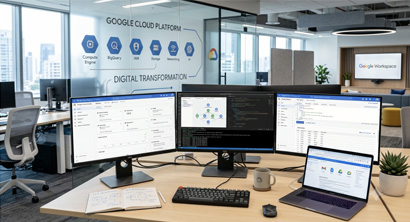
Google Workspace Enterprise Essentialsは、Google Workspaceのエディションのひとつです。
Enterprise Essentialsの最大の特徴は、Gmailを必要としない企業向けに設計されている点でしょう。
すでに別のメールソリューションを導入している組織にとっては、メール環境を変えずにGoogleのコラボレーションツールを取り入れられるという利点があります。
主な機能は以下のとおりです。
| Enterprise Essentialsの主な機能 | 利用できること |
|---|---|
| Google ドライブ | ファイルの保存・共有 |
| Google ドキュメント | 文書の共同編集 |
| Google スプレッドシート | 表計算・共同編集 |
| Google スライド | プレゼン資料の共同編集 |
| Google Meet | オンライン会議 |
| Google Chat | チャットでのコミュニケーション |
| Google カレンダー | スケジュール管理 |
| ストレージ・セキュリティ・管理機能 | 企業向けのデータ管理・セキュリティ対策 |
※独自ドメインのGmail(会社のメールアドレス)は含まれないため、既存のメール環境をそのまま活かしたい企業に適しています。
参照:Essentials エディションの比較(Google Workspace 管理者 ヘルプ)
Google Workspace Enterprise Essentialsの主な機能
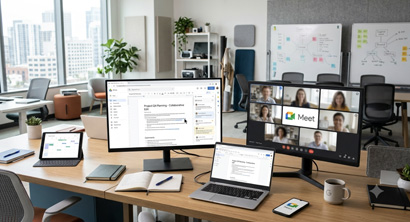
Enterprise Essentialsには、ファイル管理・共同編集・オンライン会議・チャットまで、業務に必要なコラボレーション機能が一通りそろっています。
ここでは主な機能5つについて、詳しくみていきましょう。
Google Driveでファイルを保存・共有できる
Google ドライブは、クラウド上でファイルを保存・管理できるストレージサービスです。社内外のメンバーとファイルを共有でき、メール添付でのやり取りを減らせます。
チーム向けの「共有ドライブ」を使えば、ファイルを個人ではなくチームの所有・管理が可能です。担当者の異動や退職があってもファイルへのアクセスが失われにくく、組織としての情報管理がしやすくなります。
Enterprise Essentialsでは、1ユーザーあたり1TBのストレージプールを利用可能です。
※プールとは、すべてのユーザー間で合算して共有される方式です。
参照:Essentials エディションの比較(Google Workspace 管理者 ヘルプ)
Googleドキュメント・スプレッドシート・スライドで共同編集できる
Googleドキュメント(文書)、スプレッドシート(表計算)、スライド(プレゼンテーション資料)を使って、複数人でリアルタイムに共同編集できます。
コメントや変更履歴も活用できるため、資料の作成・レビューを効率化できます。
Word・Excel・PowerPointといったMicrosoft Officeファイルとの連携にも対応。既存のOfficeファイルを開いて編集することも可能です。
単なる「Office代替」にとどまらず、チーム全員が同じファイルを同時に編集できる点が、企業にとっての大きなメリットといえます。
Google Meetでオンライン会議を実施できる
Google Meetは、ビジネスで使える安全性の高いビデオ会議ツールです。
Enterprise Essentialsでは、1つの会議に最大150人まで参加できます。
会議の録画とGoogle ドライブへの保存・ブレイクアウトセッション(少人数のグループに分かれての討議)・アンケート・Q&A・出欠確認・ノイズキャンセルなど便利な機能にも対応。社内会議はもちろん、拠点間や社外を含む会議まで幅広く活用できます。
参照:Google Workspace の各エディションの Meet 機能を比較する(Google Workspace 管理者 ヘルプ)
Google Chatでチーム内のコミュニケーションを効率化できる
Google Chatは、個人間・グループでメッセージをやり取りできるツールです。
「スペース」を使えば、プロジェクトやテーマごとにメンバーとファイル・情報を集約できます。
メールよりも気軽でスピーディなやり取りができるため、日常的な連絡や相談の手段として活用でき、社内コミュニケーションの効率化に有効です。
セキュリティ・管理機能を利用できる
Enterprise Essentialsには、大企業の利用にも耐える高度なセキュリティ・管理機能が備わっています。
管理者が行えるセキュリティ・管理機能について以下にまとめました。
| 《管理者が行えるセキュリティ・管理機能》 ・ユーザーアカウントの管理 ・2段階認証 (ログイン時に2つの要素で本人確認する仕組み) ・セキュリティ通知 ・モバイルデバイスの管理 ・組織外とのファイル共有時の警告 ・ポリシーによる機能制御 |
さらに、Google Vault(データの保持・検索・書き出しを行う電子情報開示ツール)にも対応しており、コンプライアンス対応やデータガバナンスの強化に役立ちます。
なお、こうした管理機能の一部は、ドメインの所有権を証明することで利用できるようになります。
参照:Essentials エディションの比較(Google Workspace 管理者 ヘルプ)
Google Workspace Enterprise Essentialsの料金
Enterprise Essentialsは有料のエディションです。
料金は利用人数や契約形態によって変わるため、導入を検討する際は、自社の利用規模と必要な機能を確認しましょう。
Google Workspaceの料金・プランは改定されることがあり、Enterprise EssentialsについてはGoogle公式でも料金が個別案内(お問い合わせ)となっています。
そのため、正確な料金は販売代理店やGoogleに直接確認してみてください。
サテライトオフィスでは、Enterprise Essentialsの導入相談とあわせて、料金のお見積もりにも対応しています。
利用人数や運用イメージに応じた費用を知りたい場合は、お気軽にお問い合わせください。
※プライバシーポリシはこちら
Enterprise EssentialsとEssentials Starterの違い

Essentialsには、無料で使えるEssentials Starterと、有料のEnterprise Essentialsがあります。
両者は利用できるストレージ容量・管理機能・サポート体制などが大きく異なるため、まずは以下の表で確認しましょう。
《Enterprise EssentialsとEssentials Starterの比較表》
| 項目 | Essentials Starter | Enterprise Essentials |
|---|---|---|
| 料金 | 無料 | 有料 |
| ストレージ | 15GB/ユーザー | 1TB/ユーザーのストレージプール |
| Meet | 利用可能 | より高度な機能を利用可能 |
| セキュリティ・管理 | 基本的な機能 | 大規模企業にも対応可能なレベル |
| サポート | ― | より手厚いサポート |
| ユーザー数 | 最大100人 | 指定なし |
Essentials Starterは無料で使い始められるのが魅力です。しかし、いくつかの制限があるため、本格的な導入をお考えの際は、利用できる機能について事前に確認しましょう。登録できるのは、最大100ユーザーまでで、ストレージは1ユーザーあたり15GB。管理やセキュリティの機能も、基本的なものにとどまります。
一方のEnterprise Essentialsは、こうした制限が大きく緩和され、ユーザー数は上限なし、ストレージは1ユーザーあたり1TBです。さらに、大企業の利用にも耐えるセキュリティ・管理機能や、手厚いサポート体制が備わっています。
| 《選び方の目安》 Essentials Starter まずは無料でGoogleのコラボレーションツールを試したい方 Enterprise Essentials 企業として本格的に利用し、高度なストレージ・管理・セキュリティが必要な方 |
参照:Essentials エディションの比較(Google Workspace 管理者 ヘルプ)
関連記事:Google Workspace Essentials Starterとは?
Enterprise EssentialsとEnterprise Essentials Plusの違い

Enterprise Essentialsの上位にあたるのがEnterprise Essentials Plusです。
より大容量のストレージや大規模なオンライン会議・高度なセキュリティ・コンプライアンス機能が必要な場合に選択肢となります。
《Enterprise EssentialsとEnterprise Essentials Plusの比較》
| 項目 | Enterprise Essentials | Enterprise Essentials Plus |
|---|---|---|
| ストレージ | 1TB/ユーザー | 5TB/ユーザー |
| Meet参加人数 | 150人 | 1,000人 |
| ライブストリーミング | ― | 最大10万人 |
| 高度なセキュリティ・コンプライアンス | ○ | より高度 |
| Google Vault | ○ | ○ |
Enterprise Essentials Plusは、Enterprise Essentialsの機能に加えて、5TB/ユーザーのストレージプール・最大1,000人のMeet会議・最大10万人へのライブストリーミングなどに対応しています。
データ損失防止(DLP)やクライアントサイド暗号化といった、より高度なセキュリティ・コンプライアンス機能も利用できます。
| 《選び方の目安》 Enterprise Essentials 通常の企業利用 Enterprise Essentials Plus 大規模なオンライン会議や配信、より高度なセキュリティ・コンプライアンスが必要な企業 |
参照:Essentials エディションの比較(Google Workspace 管理者 ヘルプ)
関連記事:Google Workspace Enterprise Plusとは?
Google Workspace Enterprise Essentialsが向いている企業

Enterprise Essentialsは、すべての企業に最適なわけではありません。
ここでは、このエディションが特に向いている企業の特徴を4つのタイプに分けて紹介します。
既存のメール環境を維持したい企業
現在利用しているメールサービスを変更する予定がなく、Gmailへの移行までは必要としていない企業に適しています。
メール環境は今のまま、Googleのコラボレーションツールだけを導入したいというニーズにこたえられるのが、Enterprise Essentials最大の特徴です。
ファイル共有や共同編集を効率化したい企業
社内のファイルサーバーからクラウドへの移行を検討している企業や、メール添付によるファイルのやり取りを減らしたい企業にも向いています。
Google ドライブと共有ドライブを活用すれば、複数人での資料編集やチーム単位でのファイル管理がしやすくなり、業務効率化につながります。
オンライン会議を強化したい企業
リモートワークや拠点間の会議、社外を含むオンライン会議の機会が多い企業にも適しています。
Google Meetは最大150人までの会議に対応し、録画やブレイクアウトセッションなどの機能も利用できるため、さまざまな規模・目的の会議に有効です。
企業向けの管理・セキュリティ機能を重視する企業
アカウント管理・デバイス管理・ファイル共有ポリシーの設定・セキュリティ管理・データ保持などを厳密に管理したい企業にも向いています。
Enterprise Essentialsは大企業でも使える高度な管理機能とGoogle Vaultを備えており、会社を管理する仕組みの強化やコンプライアンス対応を重視する組織のニーズにこたえられるでしょう。
Google Workspace Enterprise Essentials導入時の注意
Gmailは利用できない
Enterprise Essentialsには、独自ドメインのGmail(会社のメールアドレス)は含まれません。「Google WorkspaceなのにGmailがない」と後々焦らないよう、ここは押さえておいてください。
ただしこれは、既存のメール環境をそのまま活かしたい企業にとってはむしろ利点になります。
必要なコラボレーション機能だけを選んで導入できるため、メールの移行に伴う負担やリスクを避けられます。
参照:Essentials エディションの比較(Google Workspace 管理者 ヘルプ)
ドメイン所有権の確認によって利用できる管理機能が異なる
Enterprise Essentialsは、既存のメールアドレスだけで利用を開始できますが、その場合は利用できる管理機能が限られます。
より多くの機能を使いたい場合は、以下のドメインについて所有権の証明が必要です。
- ・ユーザーアカウントの作成・削除
- ・2段階認証プロセス(管理者による管理)
- ・SSO(シングルサインオン)
- ・エンドポイント(デバイス)管理
- ・Microsoft Outlookとの連携
管理・セキュリティ機能をフルに活用したい場合は、ドメイン所有権の証明を前提に導入を検討するとよいでしょう。
参照:Essentials エディションの比較/ID管理/Google Workspace
既存システムとの連携・運用方法を確認する
導入をスムーズに進めるために、現在利用しているメールサービス・カレンダー・アカウント管理・ファイル共有・オンライン会議といった機能を事前に整理しておきましょう。
特に、既存のメール環境とGoogle Workspaceのツールをどう併用するか、アカウントやアクセス権をどう管理するのかは、運用前に確認しておきたいポイントです。
自社の環境に合わせた設計を行うことで、導入後の混乱を防ぎ、スムーズな運用につなげられます。
Google Workspace Enterprise Essentialsの導入はサテライトオフィスにご相談を
Enterprise Essentialsの導入では、既存のメール環境との連携や、必要な管理・セキュリティ機能の設定など、事前に整理すべきポイントがいくつかあります。
自社に合った形で導入するには、専門的な知見を持つパートナーのサポートが役立ちます。
サテライトオフィスは、Google 認定プレミアパートナーとして、Google Workspaceのライセンス販売から導入設計、運用開始後のサポートまでを一貫して支援しています。
既存環境との連携や、自社開発アドオンツールによる機能拡張など、企業ごとの要件に合わせた提案が可能です。
Enterprise Essentialsが自社に合うか、料金はどのくらいかといったご相談も承ります。まずはお気軽にお問い合わせください。
サテライトオフィスのGoogle Workspace導入支援はこちら
Google Workspace Enterprise Essentialsの特徴を理解して自社に合うプラン選びを

Google Workspace Enterprise Essentialsは、次のような企業に向いています。
- ・既存のメール環境を変えずに、Googleのコラボレーションツールを導入したい
- ・ファイル共有や共同編集、オンライン会議を効率化したい
- ・大規模企業にも対応可能なレベルの管理・セキュリティ機能を重視したい
一方で、独自ドメインのGmailを使いたい場合や、より大規模な会議・配信が必要な場合は、Business系やEnterprise Essentials Plusといった別のエディションが選択肢になります。
まずは、メール環境をどうしたいか・どの機能が必要かを整理し、最適なエディション選びをはじめましょう。
サテライトオフィスでは、Google Workspaceの導入についてご相談いただけます。ぜひお気軽にお問い合わせください。
※プライバシーポリシはこちら
- 各種導入支援/アドオン
- おすすめサービス

