



コラム
第241回
Googleアカウントのログインはどこから行うのが正解か|社内の管理術

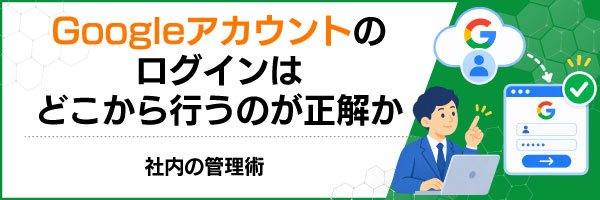
情報システム担当者は、従業員から「Googleへのログイン画面がどこにあるのか分からない」という問い合わせを受ける場面があります。
本記事では、パソコンとスマートフォンそれぞれのログイン入口の見分け方から、社内でその入口を管理する考え方まで解説します。
Googleアカウントのログイン画面が一箇所に定まっていない理由

Google公式サイトのトップページには「ログイン」ボタンが表示されますが、これは固定のログイン専用ページへのリンクではありません。ログイン画面は、アクセスしたいサービスに応じてそのつど呼び出される仕組みになっています。
ここで見落とされがちなのが、ログイン画面はGoogleが単独で用意した固定ページではなく、サービスごとに呼び出される仕組みになっているという点です。Gmailやドライブ、YouTubeなど、Googleアカウントに紐づくサービスへアクセスした瞬間に、共通の認証システムであるaccounts.google.comへ自動的に転送されます。
代表的な入口には、次のようなものがあります。
- ・検索エンジンの右上にあるアカウントアイコンをクリックする
- ・GmailやGoogleドライブなど、利用したいサービスへ直接アクセスする
- ・ブラウザにmyaccount.google.comのURLを直接入力する
どの経路をたどっても最終的に同じ認証画面へ合流するため、覚えるべき入口を一つに絞り込む必要はなく、行きたい場所に応じて使い分ければよいと考えられます。
Googleアカウントへのログイン入口をパソコンとスマホで見分ける方法

パソコンとスマートフォンでは、ログイン画面にたどり着く経路そのものが異なります。端末ごとの違いを整理しておくと、従業員から入口を聞かれた際にも案内しやすくなります。
パソコンでログイン画面を呼び出す代表的な入口
パソコンでは、ブラウザ経由でのアクセスが基本になります。Google検索の画面右上に表示されるアイコンをクリックする方法、GmailやGoogleカレンダーなど個別サービスのURLへ直接アクセスする方法、そしてmyaccount.google.comをブックマークしておき、そこから入る方法の3通りが中心です。すでにいずれかのGoogleアカウントでログイン済みの端末では、画面が自動的にそのアカウントの情報へ切り替わります。
スマートフォンでログイン画面を呼び出す代表的な入口
スマートフォンの場合は、端末の設定アプリからアカウントを追加する経路と、Gmailなど個別のGoogleアプリを開いてサインインする経路の2通りが中心です。Androidでは設定アプリからアカウントを追加するとOS全体に反映されるのに対し、iPhoneではアプリごとにサインインを求められる場面が多く、この違いが入口の分かりにくさにつながっていると見ています。
端末ごとの違いを一覧にすると、次のようになります。
| 端末 | 主な入口 | 反映範囲 |
|---|---|---|
| パソコン | 検索画面のアイコン/各サービスのURL/myaccount.google.com | ブラウザ単位 |
| Android | 設定アプリのアカウント追加 | 端末全体 |
| iPhone | 各Googleアプリ内のサインイン | アプリ単位 |
同じ「ログインする」という操作でも反映される範囲が端末やOSによって異なるため、案内する際はどの入口を使ったかまで確認しておくと、後の対応がスムーズになります。
Googleアカウントで個人と会社の利用が混在するときに生じる課題

Googleアカウントは、個人用と会社用を同じ端末・同じブラウザで切り替えながら使える設計になっています。この手軽さが、業務利用の場面では別の課題を生みます。
画面右上のアイコンから「アカウントを追加」を選ぶだけで複数アカウントを併存させられる仕組みは長所ですが、裏を返せば、切り替えが簡単であるほど従業員が意図せず個人アカウントのまま業務ファイルを開いてしまう場面も起こりやすくなります。共有パソコンやログインしたままの端末では、前の利用者のアカウントが残っていることに気づかず作業を始めてしまうこともあります。
会社支給の端末であっても、個人のGoogleアカウントでログインした状態のまま業務データをやり取りすると、保存先や共有範囲が個人アカウント側になってしまうことがあります。作業前にどちらのアカウントでログインしているかを確認する習慣が欠かせません。
この確認を従業員一人ひとりの注意力に委ねてしまうと、対応にばらつきが出ます。次に扱う入口の管理は、この課題への実務的な答えの一つです。
Googleアカウントへのログイン手順とパターン別の進め方

ここからは、実際の操作を状況別に確認します。途中の選択肢を誤ると意図しないアカウントでログインしてしまうため、一つずつ確認しながら進めます。
初めてサインインする場合の手順
具体的な手順は次のとおりです。
- ①ブラウザでGoogleの検索画面、または利用したいサービスを開きます
- ②画面右上の「ログイン」またはアカウントアイコンをクリックします
- ③メールアドレスまたは電話番号を入力し、「次へ」をクリックします
- ④パスワードを入力し、「次へ」をクリックします
- ⑤2段階認証を設定している場合は、案内に従って本人確認を行います
この5つの操作を終えると、右上のアイコンに自分のプロフィール画像やイニシャルが表示され、ログインが完了したことを確認できます。
別のアカウントに切り替える場合の手順
複数のGoogleアカウントを使い分ける場合は、右上のアイコンをクリックすると表示される「アカウントを切り替える」から、目的のアカウントを選ぶだけで完了します。目的のアカウントが一覧に無ければ、「別のアカウントを追加」からメールアドレスを入力してログインします。業務用アカウントを追加する際は、私用アカウントと見分けがつくようプロフィール画像を設定しておくと、選び間違いを防げます。
Googleアカウントのログイン入口を社内で管理する際の視点

ここまでは個人での確認方法を扱ってきましたが、複数の従業員のログインを組織として管理する場合は、視点を変える必要があります。
従業員一人ひとりに正しい入口を覚えてもらうのではなく、入口そのものを会社側で設計する発想です。数多くのGoogle Workspace導入を支援してきた立場から見ると、ログイントラブルの相談は「パスワードを忘れた」よりも「どの入口から入ればよいか分からない」「気づいたら私用アカウントで作業していた」という内容が目立ちます。この状況を個別対応で解消しようとすると、問い合わせ対応の負荷が担当者に集中し続けます。
そこで有効なのが、ログイン入口をサービスごとに個別管理するのではなく、Google Workspace全体で一括制御する方法です。シングルサインオンを組み込むと、あらかじめ許可した端末やネットワークからのアクセスに絞り込め、業務用アカウント以外での利用そのものを防ぎやすくなります。
| 管理方法 | できること |
|---|---|
| 個別対応(都度案内) | 従業員ごとに口頭・メールで入口を案内する |
| シングルサインオン導入 | 許可した端末・ネットワークからのアクセスに限定し、ログイン履歴も一元管理できる |
表のとおり、入口を一本化できれば、案内の手間だけでなくログイン履歴の確認までまとめて担当者側で把握できるようになります。
サテライトオフィスのシングルサインオン for Google Workspaceの詳細はこちら
Googleアカウントのログインでつまずきやすい場面と対処のポイント

入口が分かっていても、ログインの途中で止まってしまう場面があります。代表的な3つの場面と、それぞれの対処を確認します。
パスワードやメールアドレスを思い出せない場合
ログイン画面の「パスワードをお忘れの場合」から進むと、再設定用のメールアドレスや電話番号を使った本人確認の手順が案内されます。メールアドレス自体を忘れた場合も、同じ画面から登録済みの電話番号で候補を絞り込めます。再設定用の連絡先を事前に登録しておくと、この場面でも短時間で復旧できます。
2段階認証で止まってしまう場合
機種変更などでスマートフォンが手元にない場合、2段階認証のコードを受け取れず止まってしまうことがあります。バックアップコードを事前に発行し、社内で安全に保管しておくと、この場面でも自力で復旧できます。バックアップコードが無い場合は、別途本人確認の手続きに時間がかかる点も理解しておきましょう。
見覚えのない端末からログイン通知が届いた場合
この通知は、第三者による不正アクセスの兆候である可能性があるため、優先して対応したい場面です。
通知を受け取ったら、まずアカウントのセキュリティ設定からログイン中の端末一覧を確認します。心当たりのない端末があれば、その場でセッションを終了させます。
あわせてパスワードを変更しておくと、その後の不正利用を防ぐ対策になります。
Googleアカウントのログインに関するよくある質問

Googleアカウントのログインについて、企業の情報システム担当者からよく寄せられる質問をまとめます。
まず、代表的な質問と回答の要点を一覧で確認しましょう。
| 質問 | 回答の要点 |
|---|---|
| Q. 会社のパソコンで個人のGoogleアカウントにログインしても問題ないか | 運用ルールで禁止しているケースが一般的です |
| Q. ログイン画面のURLをブックマークしておくべきか | 有効です。フィッシングサイトへの誤アクセスを減らせます |
| Q. ログイン状態を維持したままにしてよいか | 端末の管理状況によります |
表の要点を踏まえたうえで、それぞれの背景を見ていきます。
Q. 会社のパソコンで個人のGoogleアカウントにログインしても問題ないか
運用ルールで禁止しているケースが一般的です。個人アカウントでログインすると、業務データが個人のGoogleドライブに保存されたり、会社側で把握できない共有が発生したりする可能性があります。私用と業務を分ける運用ルールを明文化し、必要であれば入口自体をシングルサインオンで制御しておくと安心です。
Q. ログイン画面のURLをブックマークしておくべきか
有効です。myaccount.google.comをブックマークしておけば、検索結果から別サイトを経由せずに直接アクセスでき、フィッシングサイトへ誤って進むリスクを減らせます。社内マニュアルに正規のURLを明記しておくことも、あわせて検討したい対策です。
Q. ログイン状態を維持したままにしてよいか
端末の管理状況によります。自分専用で他人が触れない端末であれば維持しても実務上大きな支障はありませんが、共有端末や外出先の端末では、作業終了時にログアウトする運用を徹底したほうが安全です。端末ごとに扱いを分けて考えましょう。
Googleアカウントのログインは入口でなく設計で決まる

ここまで、Googleアカウントのログインについて、個人での入口の見分け方から組織での管理までをお伝えしてきました。
Googleアカウントのログイン画面は、あらかじめ一箇所に固定されているわけではなく、アクセスしたいサービスに応じて呼び出される仕組みになっています。まずはこの前提を理解しておくと、「どこから入ればよいか」という迷い自体が小さくなります。
サテライトオフィスはこれまで、Google Workspaceの導入から運用まで数多くの企業を支援してきました。Google Workspaceやセキュリティのことならサテライトオフィスにお気軽にご相談ください。
サテライトオフィスのGoogle Workspace導入支援の詳細はこちら
※プライバシーポリシはこちら
- 各種導入支援/アドオン
- おすすめサービス