



コラム
第238回
Gmailラベルの使い方を作成から自動振り分けまで解説|組織運用の注意点

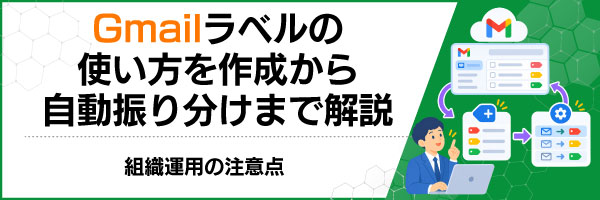
企業でGmailを利用する情報システム担当者にとって、部署やプロジェクトごとにメールを仕分けようとした際に、ラベル機能の使い方が分からず作業が止まる場面は珍しくありません。Outlookのフォルダに慣れていると、Gmailのラベルも同じ仕組みだと捉えてしまい、想定通りに整理できないという課題が生じます。
Gmailのラベルはフォルダの代わりではなく、1通のメールに複数の分類を重ねて管理する仕組みです。個人の工夫任せにせず、作成から自動振り分けまでの手順を組織のルールとして共有しておくことが、整理を維持する土台になります。
本記事では、ラベルとフォルダの違いという基本から、パソコンとスマートフォンでの作成・付与の操作手順、色分けや階層化、フィルタによる自動振り分けの設定方法、組織で運用する際の注意点まで、順を追って解説します。
Gmailのラベルとフォルダの違いから見る使い方の基本

Gmailのラベルは、メールに分類の目印を付ける機能です。1件の場所にしか置けないフォルダとは、仕組みそのものが異なります。
フォルダで管理する場合、1通のメールはどこか1つの箱にしか置けません。案件対応のメールを「顧客名」のフォルダに入れると、「未対応」のフォルダには同時に入れられないため、状況ごとに探す場所が変わります。ラベルはこの制約を持たず、1通のメールに複数の分類を重ねて設定できる点が特徴です。
| 比較項目 | フォルダ | ラベル |
|---|---|---|
| 1件に設定できる数 | 1つのみ | 複数を重ねて設定可能 |
| メールの保存場所 | フォルダ単位で移動 | 受信トレイに残したまま分類 |
| 表示の切り替え | フォルダを開いて確認 | 左側のメニューからラベル名をクリックして絞り込み |
1通のメールに顧客名と対応状況など、異なる軸のラベルを同時に付けられることが、ラベルとフォルダの根本的な違いです。
この重ね付けができる仕組みを踏まえると、ラベルは色分けや階層化、自動振り分けと組み合わせることで整理の効果が高まります。次の章から、具体的な操作手順を確認していきます。
Gmailラベルの作成方法とパソコン・スマホでの操作手順

ラベルの作成は、パソコンとスマートフォンのどちらからも行えます。操作画面は異なりますが、設定する項目はほぼ共通しています。
パソコンでラベルを作成する手順
- ・パソコンでGmailを開き、画面左側のメニューにある「ラベル」の項目までスクロールします。
- ・「ラベル」の右側に表示される「+」のアイコンをクリックします。
- ・「新しいラベルを作成」の画面で、ラベル名を入力します。
- ・既存のラベルの配下に置きたい場合は、「次のラベルの下位にネスト」にチェックを入れ、親となるラベルを選択します。
- ・「作成」をクリックすると、左側のメニューに新しいラベルが表示されます。
作成したラベルは、後から名前や階層を変更できます。まずは大まかな分類名で作成し、運用しながら調整していきましょう。
スマートフォンアプリでラベルを作成する手順
- ・Gmailアプリを開き、左上のメニューアイコンをタップします。
- ・表示されたメニューを下にスクロールし、「ラベルを作成」(iOS版では「新規作成」)をタップします。
- ・ラベル名を入力し、「保存」をタップします。
Android版とiOS版でメニューの表示位置が多少異なりますが、ラベル名を入力して確定する流れは共通しています。スマートフォンで作成したラベルも、同じGoogleアカウントのパソコン側にそのまま反映されます。
作成したラベルをメールに付ける際の操作方法

ラベルは作成しただけでは分類として機能しません。対象のメールに実際に付ける操作が必要です。
個別のメールにラベルを付ける方法
- ・ラベルを付けたいメールを開きます。
- ・画面上部に並ぶアイコンの中から、ラベルのアイコンをクリックします。
- ・表示された一覧から適用したいラベルにチェックを入れます。
- ・「適用」をクリックすると、メールの件名の横にラベルが表示されます。
1件のメールに複数のラベルを重ねて設定できるため、案件名と対応状況など、異なる軸のラベルを組み合わせて管理できます。
受信トレイから複数のメールへ一括でラベルを付ける方法
- ・受信トレイでラベルを付けたい複数のメールのチェックボックスをオンにします。
- ・画面上部のラベルのアイコンをクリックします。
- ・適用したいラベルを選択し、「適用」をクリックします。
検索窓で差出人や件名を絞り込んでから一括操作を行うと、対象を選び間違えずに作業を進められます。
ラベルの色分けと階層化によるGmail整理の使い方

ラベルは名前を付けるだけでなく、色を設定したり、親子関係を持たせて階層化したりできます。
ラベルに色を設定する手順
- ・左側のメニューでラベル名にカーソルを合わせ、表示される「
 」をクリックします。
- ・「ラベルの色」を選択します。
- ・用意されている色から選ぶか、「カスタム色を追加」で任意の色を設定します。
色を分けておくと、受信トレイを一覧で見たときに目的のメールを判別しやすくなります。緊急対応と通常対応を色で分けるなど、優先度が伝わる使い方もできます。
ラベルを階層化してサブラベルを作る手順
- ・新規作成、または既存のラベルの編集画面を開きます。
- ・「次のラベルの下位にネスト」にチェックを入れます。
- ・親ラベルとして設定したいラベルを選択し、保存します。
階層化すると、親ラベルの配下に複数の子ラベルをまとめられます。部署名を親ラベルにして、その下に担当者名や案件名を並べるといった使い方が可能です。
親ラベルを削除すると、配下に作成した子ラベルもまとめて削除されます。階層を組み替える際は、必要なラベルが残っているかを事前に確認しましょう。
階層を深くしすぎるとメニューが縦に長くなり、目的のラベルを探しにくくなります。2階層程度を目安に設計すると扱いやすくなります。
Gmailのフィルタ機能を使ったラベルの自動振り分け設定

ラベルは手動で付ける以外に、フィルタと組み合わせて自動的に付与することもできます。
フィルタでラベルの自動振り分けを設定する手順
- ・Gmailの検索窓の右端にある、条件設定のアイコンをクリックします。
- ・差出人、件名、含まれる単語などの条件を入力します。
- ・「フィルタを作成」をクリックします。
- ・「ラベルを付ける」にチェックを入れ、適用するラベルを選択します。
- ・必要に応じて「一致する会話にもフィルタを適用する」にチェックを入れ、「フィルタを作成」をクリックして完了します。
フィルタを設定しておくと、受信のたびに手作業でラベルを付け直す必要がなくなり、条件に合うメールが自動的に仕分けられます。
複数条件を組み合わせて振り分け精度を高める方法
| 組み合わせる条件 | 設定例 |
|---|---|
| 差出人 | 特定のドメインやメールアドレスを指定 |
| 件名に含む単語 | 案件名やプロジェクト名を指定 |
| 除外する単語 | 広告メールなどに含まれる単語を除外条件に指定 |
複数の条件を組み合わせるほど、必要なメールだけを狙って振り分けられるようになります。設定後に条件を編集することもできるため、運用しながら精度を調整していきましょう。
メールの自動振り分けだけでなく、申請書や承認フローも一元的に管理したい場合は、Gmail単体の設定にとどまらずGoogle Workspace全体の運用設計を見直す余地があります。
サテライトオフィスのGoogle Workspace導入支援の詳細はこちら
ラベルの編集・削除・並べ替えを行う際の操作方法

運用を続けていると、ラベル名の変更や不要なラベルの整理が必要になる場面が出てきます。
ラベル名を変更する方法
- ・左側のメニューでラベル名にカーソルを合わせ、「」をクリックします。
- ・「ラベルを編集」を選択します。
- ・新しいラベル名を入力し、「保存」をクリックします。
ラベル名を変更しても、これまでラベルを付けていたメールとの関連付けはそのまま維持されます。
ラベルを削除する方法
- ・左側のメニューでラベル名にカーソルを合わせ、「」をクリックします。
- ・「ラベルを削除」を選択します。
- ・確認画面で「削除」をクリックします。
ラベルを削除しても、メール自体は受信トレイやアーカイブに残ります。削除されるのは分類の目印だけです。
ラベルの表示順を並べ替える方法
左側のメニューに表示されるラベルの一覧は、ドラッグ&ドロップで直接並べ替えることはできず、記号・数字・アルファベット・日本語の順に名前順で自動的に表示されます。よく使うラベルを上位に表示させたい場合は、ラベル名の先頭に記号や数字を付けて名前順を調整すると、目的のラベルに素早くたどり着けます。
組織でGmailラベルを運用する際に注意したいポイント

Gmailのラベルは便利な整理機能ですが、個人アカウントの設定であるという前提を踏まえておく必要があります。
ラベルは個人のGmailアカウントに紐づく設定であるため、同じメールを受信していても、他のメンバーの受信トレイには反映されません。部署内で分類のルールをそろえたい場合は、ラベル名や色分けの基準をあらかじめ文書化しておくと、担当者ごとの表記ゆれを防げます。
担当者が退職や異動をすると、それまで使っていたラベルの構成や振り分けルールは引き継がれません。後任者が同じ基準で分類できるよう、ラベルの命名規則や自動振り分けの条件は、個人の設定に任せず記録として残しておきましょう。
個人設定であることを前提に運用ルールを共有しておくと、担当者が変わってもメールの分類基準が崩れにくくなります。
複数の部署でラベルの運用ルールを統一したい場合は、Gmail単体の設定だけでなく、Google Workspace全体の管理体制を含めて設計し直すことが効果的です。
Gmailラベルの使い方に関するよくある質問

Gmailラベルの使い方について、企業の担当者から寄せられることの多い質問をまとめました。
- ・ラベルとフィルタの違い
- ・ラベルを削除した場合のメールへの影響
- ・スマートフォンとパソコンでのラベルの同期
それぞれの疑問について、順番に解説します。
Q. ラベルとフィルタの違いは何ですか?
ラベルは分類のための目印で、フィルタは条件に応じてラベルなどの処理を自動的に適用する仕組みです。ラベル単体では自動的な振り分けは行われず、フィルタと組み合わせることで初めて自動化が実現します。
Q. ラベルを削除するとメールも削除されますか?
メールは削除されません。ラベルを削除しても、そのラベルが付いていたメールは受信トレイやアーカイブにそのまま残ります。削除されるのは分類の目印のみです。
Q. スマートフォンとパソコンでラベルは同期されますか?
同じGoogleアカウントであれば、スマートフォンとパソコンのどちらで作成したラベルも、もう一方の画面に反映されます。ラベルはメールソフトごとの設定ではなく、Googleアカウント側に保存される仕組みだからです。
Gmailラベルの使い方は作成・付与・自動化の3段階で整理できる

ここまで、ラベルとフォルダの違いから、作成・付与の手順、色分けや階層化、自動振り分け、組織で運用する際の注意点まで整理してきました。
本記事で取り上げたポイントを振り返ると、次の通りです。
- ・ラベルの作成:名称と階層をあらかじめ設計する
- ・メールへの付与:個別または一括で分類を反映する
- ・自動化:フィルタと組み合わせて手作業を減らす
この3段階を個人の工夫任せにせず、部署やチームのルールとして共有しておくことが、整理された受信トレイを維持する土台になります。
サテライトオフィスは、Google Workspaceのプレミアパートナーとして、Google Workspaceのライセンス販売から導入、運用サポートまでをワンストップで提供しています。
Gmail単体のラベル運用にとどまらず、Google Workspace全体の情報管理を見直したい場合は、導入から運用まで伴走してきたサテライトオフィスへぜひご相談ください。
サテライトオフィスのGoogle Workspace導入支援の詳細はこちら
※プライバシーポリシはこちら
- 各種導入支援/アドオン
- おすすめサービス