





コラム
第177回
Google Workspace Studioの使い方|フローの作成方法を解説


Google Workspace Studioは、Geminiを活用し、GmailやGoogle Chat、Google ドライブなどを組み合わせて、簡単なタスクから複雑な業務プロセスまで自動化できる機能です。
「Google Workspace Studioで何ができるの?」「どうやってフローを作るの?」と、具体的な使い方を知りたい方に向け、本記事では基本的な仕組みから、フローの作成方法・実際の設定手順・活用例・利用時の注意点まで解説します。
Google Workspace Studioとは?

Google Workspace Studioは、Google Workspaceに組み込まれた業務自動化ツールです。
Studio最大の特徴は、フローづくりの手軽さにあります。Geminiに「こんなことを自動化したい」と日本語で伝えれば、フローを自動で作成。テンプレートや手動設定を使えば、自社の業務に合わせた細かな調整も可能です。
画面上の操作だけで設定できるため、専門知識がない方でもすぐに使い始められます。
以下に、Google Workspace Studioでできることについてまとめました。
【Google Workspace Studioでできること】
- ・Geminiに自然言語で指示して、業務フローを作成する
- ・事前に構築されたステップを組み合わせて、カスタムフローを作成する
- ・会議の詳細やアクションアイテムなどの情報を要約、整理する
- ・重要なメールを検出してラベルを付けるなど、メール関連の処理を効率化する
- ・添付ファイルのドライブ保存とスプレッドシートへの記録など、複数のアプリを組み合わせて業務を自動化する
- ・事前に構築されたコネクタやカスタム拡張機能を使って、外部のビジネスアプリと連携する
- ・Google Workspaceアプリからフローを変更したり、実行状況を確認したりする
Studioの具体的な活用方法については、後述の「Google Workspace Studioの活用例」で紹介します。
Google Workspace Studioの使い方|3つの方法でフローを作成する

Google Workspace Studioでは、フローを「Geminiに説明する」「テンプレートを使う」「ゼロから作成する」という3つの方法で作成できます。
初めて利用する場合は、テンプレートを使って仕組みを確認してから、Geminiを使った作成や手動作成へ進む方法がおすすめです。
Geminiにやりたいことを伝えて作成する
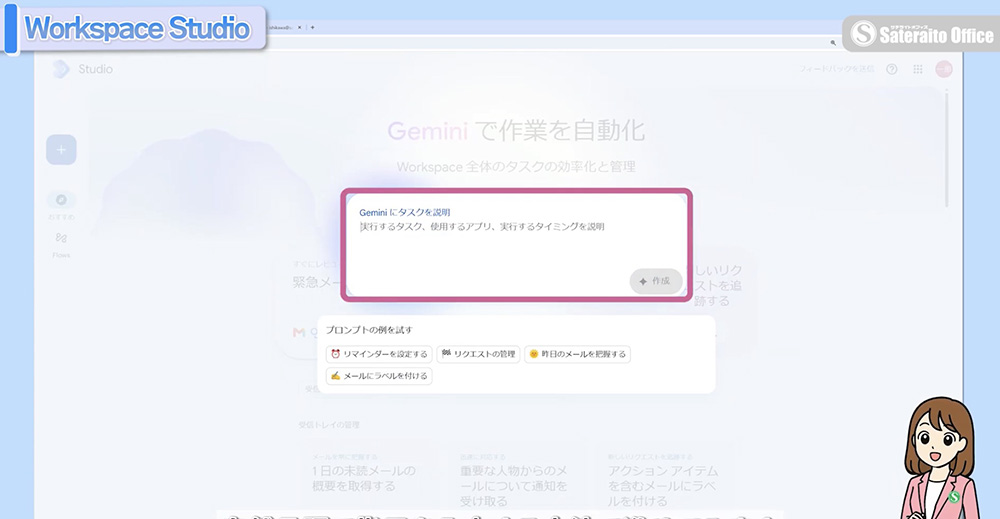
トップ画面の「Geminiにタスクを説明」に自動化したい内容を入力しましょう。「作成」をクリックすると、Geminiがフローを組み立ててくれます。
入力の際は、「いつ開始するか」「どのアプリを使うか」「何をするか」を具体的に書くのがポイントです。
「特定の相手からメールが届いたらChatで通知する」のように書くと、意図に近いフローになりやすいでしょう。
生成されたステップは、あとから追加・削除・編集できます。
テンプレートから作成する
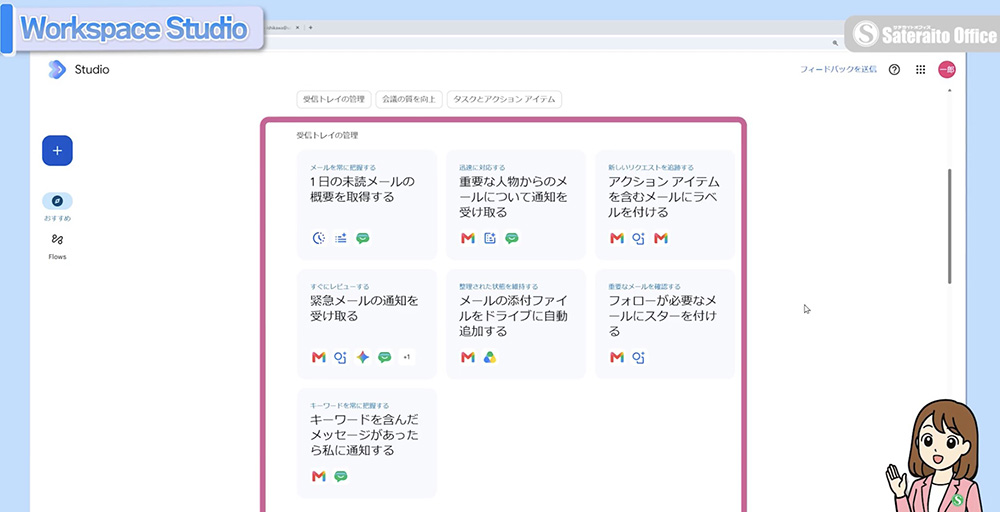
Workspace Studioのサイトを開くと「1日の未読メールの概要を取得する」「メールの添付ファイルをドライブに自動追加する」など、一般的によく使われる業務のテンプレートが並んでいます。
希望する作業を選ぶだけでステップが設定済みの状態で開くため、あとは自社の業務に合わせて調整してください。
自分で一つずつ設定して作成する
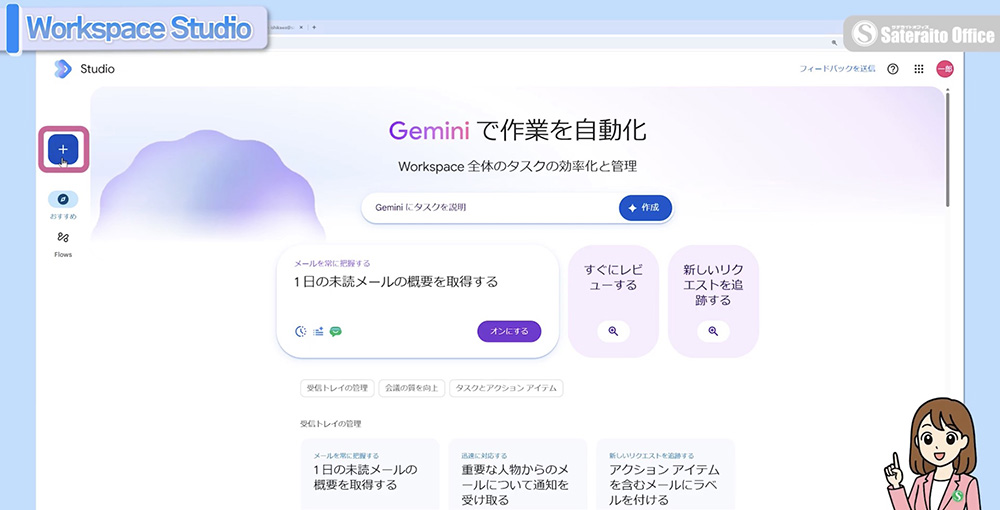
自社の業務に完全に合わせたい場合は、左メニューの「+」マークから新規フローを開きます。
「開始条件」の項目でフローを始めるきっかけを選択し、「ステップ」の項目に実行したい処理を追加していく流れです。
ステップには、Geminiに自由に指示できる「Geminiに相談」のほか、「要約」「決定」などのAIアクションや、「条件分岐」といったツールが用意されています。
1つのフローに設定できるステップは最大20個です。
参照:Geminiクイックラーニング| Workspace Studioを使ってみよう/サテライトオフィス(YouTube)
Google Workspace Studioの使い方|未読メール通知フローの作成手順
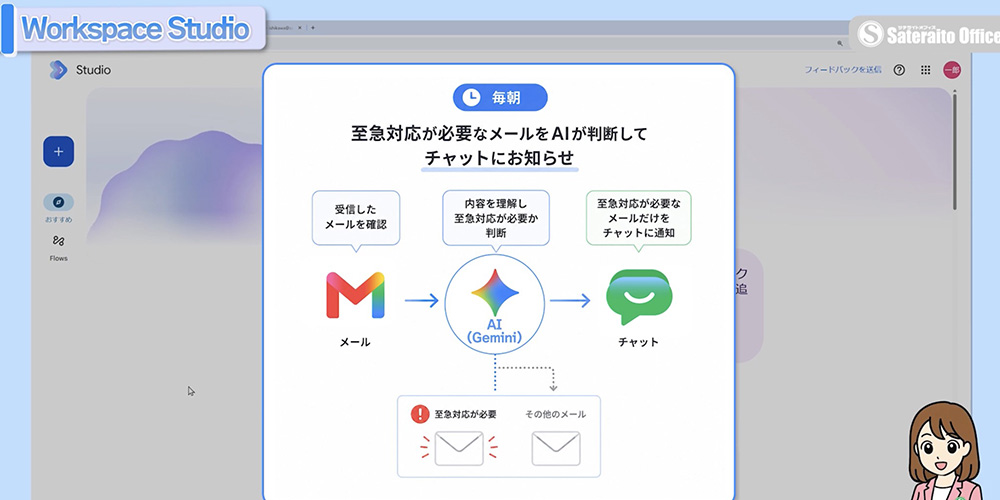
ここまで、フローを作成する3つの方法を紹介しました。とはいえ、実際にどう設定すればよいのかは、手を動かしてみないとイメージしにくいものです。
そこでここからは、「毎朝、未読メールをAIが確認し、至急対応が必要なメールがあるときだけGoogle Chatへ通知する」フローを例に、作成手順を一つずつ解説します。
Workspace Studioを開いてフローを作成する
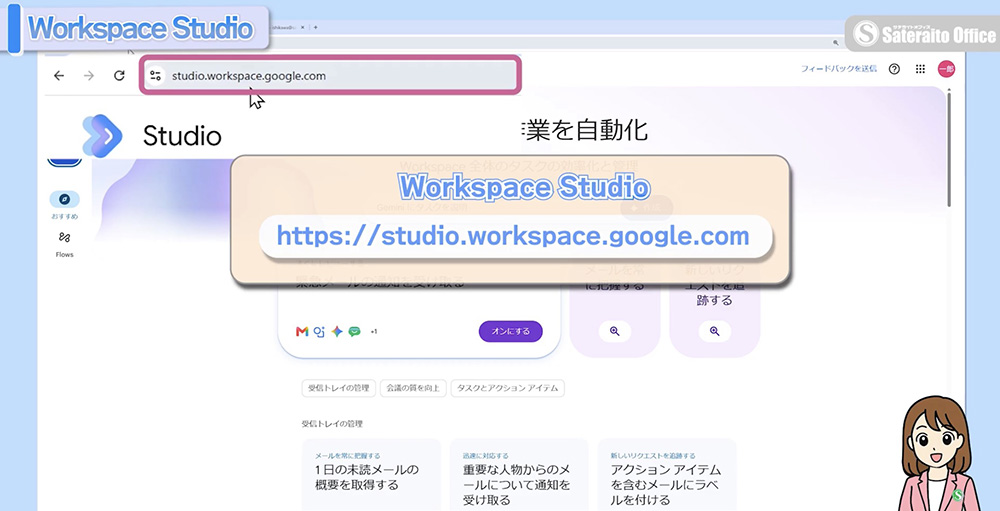
パソコンのブラウザで「https://studio.workspace.google.com」にアクセスし、左メニューの「+」をクリックします。新規フローの編集画面が開いたら準備完了です。「何をきっかけに、何をして、どこへ知らせるか」を先に整理しておくと、設定がスムーズに進みます。
開始条件(フローを始めるタイミング)を設定する
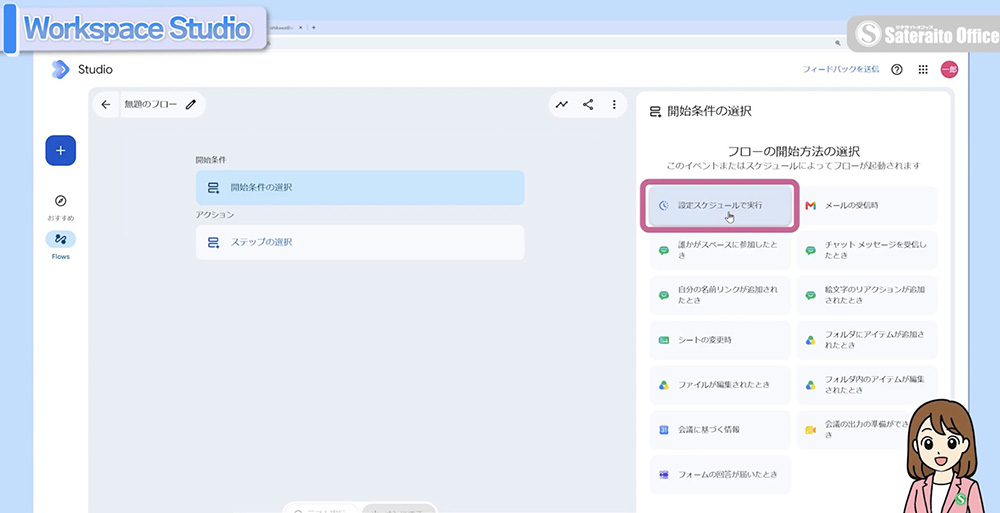
開始条件とは、フローを動かすきっかけのことです。「毎朝7時」のように日時を指定するスケジュール型と、「メールを受信したとき」のように出来事をきっかけにするイベント型があります。
今回は「設定スケジュールで実行」を選び、開始日時と繰り返し(例:毎週平日(月~金))を設定します。毎日かそれより少ない頻度の場合、実行は設定時刻から3分以内に始まります。
Geminiにメールを確認・要約してもらう
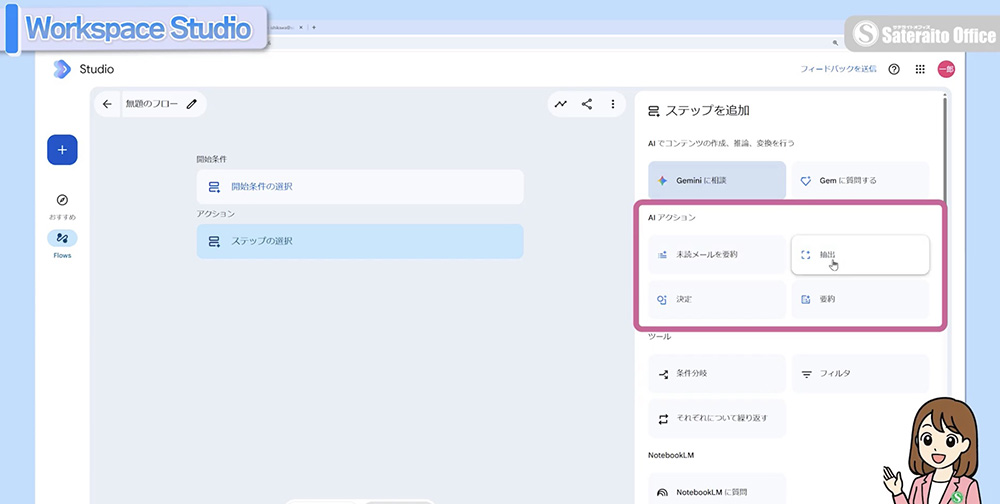
「ステップの選択」からAIアクションの「未読メールを要約」を追加し、対象期間(「昨日」など)を選びます。
続けて「決定」を追加しましょう。
「決定」は、Geminiが内容を読み、真(TRUE)か偽(FALSE)かを判断するステップです。
プロンプトに「至急対応が必要なメールが含まれていますか?」と入力し、「+変数」からステップ2の要約結果を指定します。
変数とは、前のステップで得た情報を次のステップへ受け渡す"差し込み項目"のようなものです。これで、要約した内容をもとにGeminiが判断できるようになります。
条件に応じて次の処理を分ける
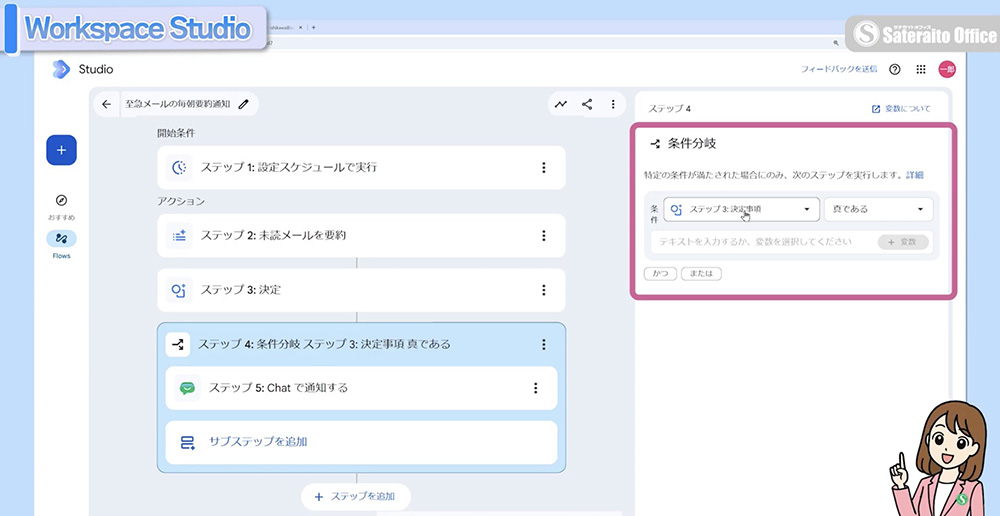
「条件分岐」を使うと、条件を満たした場合だけ次の処理を実行できます。
条件に「ステップ3:決定事項」「真である」を指定すれば、Geminiが「至急対応が必要」と判断した日だけ通知が届きます。
該当しない日は何も送られないため、不要な通知に埋もれることはありません。
Google Chatへ通知する
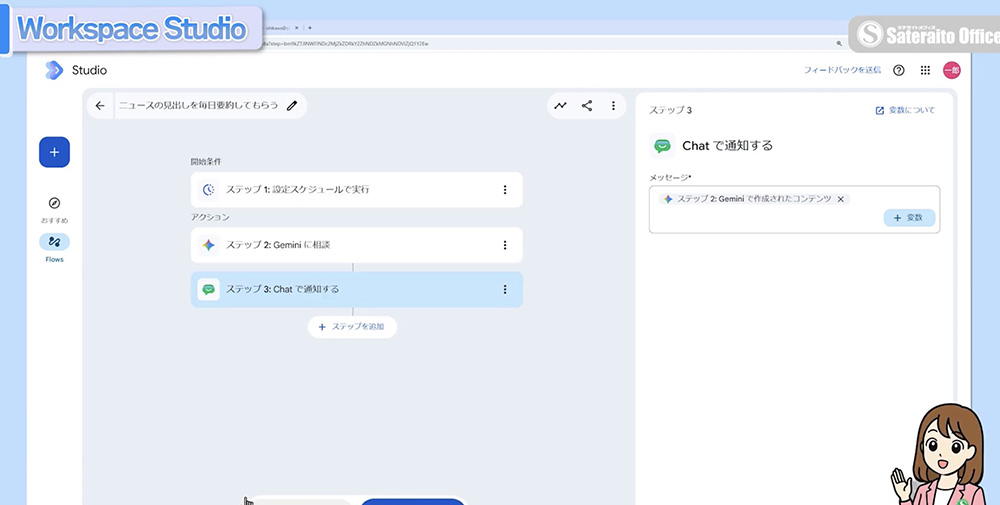
条件分岐の中の「サブステップを追加」から、「Chatで通知する」を選びます。自分宛てにChatで通知を送るステップです。
メッセージ欄に「【至急対応が必要なメールの要約】」と入力し、「+変数」からステップ2の要約を差し込みましょう。
実行時には、変数の部分が実際の要約に置き換わって届きます。
テスト実行して動作を確認する
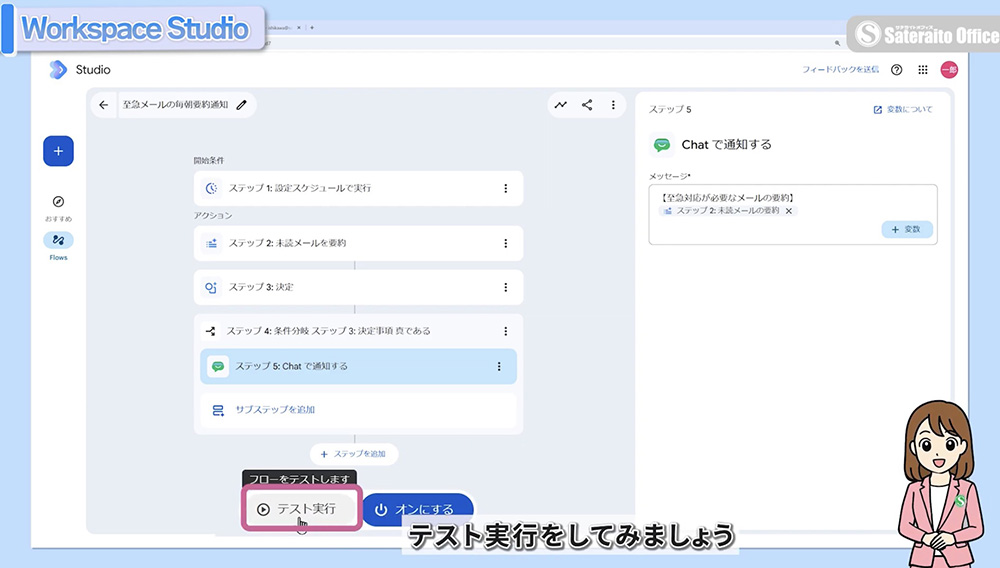
画面下の「テスト実行」から「起動」をクリックします。右側に各ステップの結果が表示され、「実行が完了しました」と出れば成功です。
Chatに通知が届いているかもあわせて確認しましょう。
※テスト実行でもメッセージの送信などは実際に行われます(詳しくは後述の注意点で解説します)。
フローをオンにして自動化を開始する
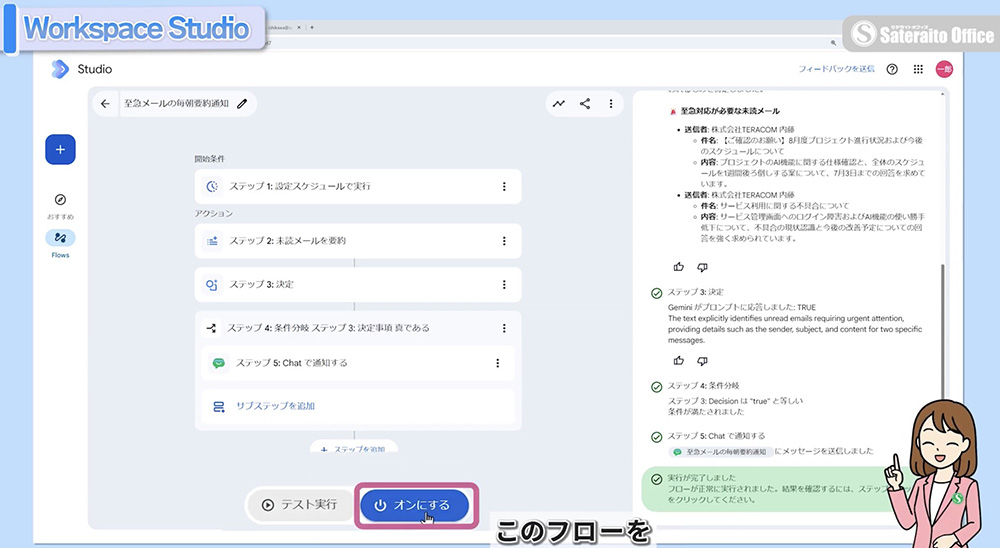
問題がなければ「オンにする」をクリックします。
フローは作成しただけでは動かず、オンにして初めて自動実行が始まります。作成したフローは、左メニューの「Flows」から一覧で確認できます。
参照:Geminiクイックラーニング| Workspace Studioを使ってみよう/サテライトオフィス(YouTube)
Google Workspace Studioの活用例

ここまでメール通知のフローを例に作成手順を紹介しましたが、Google Workspace Studioで自動化できる業務はほかにもあります。
開始条件とステップの組み合わせ次第で、フォームや会議・ファイル管理など、さまざまな場面に応用できます。
たとえば清掃機器メーカーのケルヒャーでは、Workspace Studioの活用によって日常的な課題を現場レベルで解決できるようになりました。その結果、生産性の向上という具体的な成果につながっています。
ここからは、Google Workspace Studioで自動化できる代表的な業務をみていきましょう。
メールを要約してGoogle Chatへ通知する
決まった時刻に未読メールを要約し、その内容をChatへ届けるフローです。
「1日の未読メールの概要を取得する」というテンプレートを使えば、フローが完成してすぐに始められます。朝いちばんにメールの全体像をつかめるため、優先して対応すべき案件の把握に最適です。
Google フォームの回答を整理して担当者へ知らせる
「フォームの回答が届いたとき」を開始条件にすると、回答が送信されるたびにフローが動きます。
Geminiで回答内容を要約し、スプレッドシートに記録。担当者へChatやメールで知らせることが可能です。問い合わせや申し込みへの初動を早めたい場合に役立つでしょう。
会議後の情報整理を自動化する
「会議の出力が準備できたとき」を開始条件にすれば、Google Meetの文字起こしやGeminiによるメモが用意された時点でフローを始められます。
会議の内容を要約してアクションアイテムを整理し、参加者へのフォローアップメールの下書きまで自動で作成してくれるため便利です。
ファイルが追加されたら内容を整理する
「フォルダーにアイテムが追加されたとき」を開始条件にすると、Google ドライブの特定フォルダーにファイルが追加されたタイミングでフローが動きます。
ファイルの内容をAIで要約し、ドキュメントにまとめたり、関係者へ通知したりといった処理を一連の流れで自動化できます。
参照:Google Workspace Studio/Google Workspace
参照:[仕事用アカウント] Workspace Studioの開始条件とステップに関するガイド/Workspace Studio ヘルプ
Google Workspace Studioを使う際の注意点

Workspace Studioは、設定したフローが自動で動くぶん、設定の誤りには注意しなければなりません。
意図しない通知やファイルの更新を防ぐために、作成時と運用時に押さえておきたいポイントを確認しておきましょう。
テスト実行でも実際の処理が行われる
テスト実行は、動作をシミュレーションするだけの機能ではありません。
メッセージの送信やファイルの更新、会議の設定などが実際に行われます。取引先へのメール送信やファイルの移動を含むフローは、特に注意しましょう。
テストの前に通知先や対象データを見直し、影響の少ない範囲で試すようにしましょう。
フローの内容を確認してからオンにする
Geminiが作成したフローも、そのまま使わずに中身を確認することが大切です。
開始条件やAIへの指示が意図どおりか、確認しておきましょう。
条件分岐はユーザーが狙った条件になっているか、通知先や処理対象に誤りがないかも、オンにする前に見ておきたいポイントです。
利用するデータや連携先を確認する
フローでは、メールの内容やフォームの回答などを、次のステップへそのまま引き継いで使えます。
便利な反面、どの情報がどこへ渡るのかを把握しておかなければなりません。
社外サービスと連携するステップでは、GmailやカレンダーなどのGoogleアカウントのデータが共有される場合があります。連携先が、信頼できるサービスかどうかを確認したうえで選びましょう。
作成後もフローの実行状況を確認する
フローは、作って終わりではありません。「Flows」の一覧で有効・無効の状態や実行状況を確認し、問題が起きていないかを定期的にチェックしましょう。
1日あたりの実行回数には全フロー合算の上限があり、上限に達するとリセットされるまでフローが実行されなくなります(上限は24時間ごとにリセット)。
業務内容が変わったときは、フローの設定もあわせて見直してください。
参照:スタートガイドWorkspace Studioの設定に関する管理者向けガイド/Google Workspace ヘルプ
参照:Google Workspace Studioの上限について/Workspace Studio ヘルプ
Google Workspace Studioを活用するならサテライトオフィスにご相談ください
Google Workspace Studioを活用すると、これまで担当者が手作業で行っていた定型的な業務を、Google Workspace上で自動化できます。
AIによる情報の整理や判断と、その後の通知・共有などを組み合わせることで、日々の業務に合わせた仕組みを構築でき、効率よく作業が進むでしょう。
一方で、どの業務を自動化するのが適しているのか、既存の業務フローにどのように組み込むのかといった内容は、導入前に検討しておかなければなりません。
サテライトオフィスは、Google 認定プレミアパートナーとして、Google Workspaceや生成AI「Gemini」の導入を支援しています。
Google Workspaceをより効果的に活用し、自社に合った業務改善を進めたい場合は、ぜひサテライトオフィスへの相談をご検討ください。
※プライバシーポリシはこちら
- 各種導入支援/アドオン
- おすすめサービス

