





コラム
第163回
Google Chatの使い方を徹底解説|基本操作から便利な機能まで


Google Chatは、Google Workspaceに含まれるコミュニケーションツールです。個人のGoogleアカウントでも利用できますが、ビジネス用途の場合はGoogle Workspaceのアカウントを使うと、より多くの機能を活用できます。
一方で、「Google Chatをどのように使えばよいかわからない」「DMとスペースの違いがわからない」という方もいるのではないでしょうか。
本記事では、Google Chatの基本的な使い方から、スレッドや送信予約といった便利な機能、業務での活用方法までわかりやすく解説します。
Google Chatとは?

Google Chatは、メッセージのやり取りとチーム単位の情報共有を1つにまとめたコミュニケーションツールです。
特定の相手とのDM(ダイレクトメッセージ)から、プロジェクトごとの「スペース」まで、用途に応じて使い分けられます。
Google Workspaceで利用できるコミュニケーションツール
Google Chatは、Google Workspaceを契約していれば追加費用なしで利用でき、パソコンとスマートフォンの両方に対応しています。
個人のGoogleアカウントでも使えますが、お知らせ専用のスペースなど一部の機能はGoogle Workspace限定です。
DMとスペースを使って情報共有できる
Google Chatでのやり取りは、大きく「DM」と「スペース」の2つに分かれます。
DMは、特定の相手と直接メッセージを送り合う機能です。1対1だけでなく少人数のグループでも利用できるため、ちょっとした確認や連絡に向いています。
一方のスペースは、チームやプロジェクトごとに作る「共有の部屋」のようなものです。
メンバー全員が同じ場所でやり取りでき、話題ごとに会話を分ける「スレッド」や、メンバーへのタスクの割り当て、共有ファイルの一覧表示といった機能も使えます。
継続的に情報を共有したい場面では、スペースを活用するとよいでしょう。
参照:Google Chat/あらゆる規模のチームをサポートするAI を活用したチャット/Google Workspace
Google Chatを利用する方法
Google Chatは、パソコンのWebブラウザだけでなく、Gmailやスマートフォンからも利用できます。
ここでは、それぞれの環境からGoogle Chatを利用する基本的な方法をみていきましょう。
パソコンから利用する方法
Webブラウザで「chat.google.com」にアクセスし、Googleアカウントでログインすれば利用を開始できます。Google Chromeでは、Chatをアプリとしてインストールし、デスクトップから直接起動することも可能です。
なお、Google Workspaceのアカウントでは、組織でChatが有効になっていないと利用できません。表示されない場合は社内の管理者に確認しましょう。
Gmailから利用する方法
Gmailの画面左側にある「Chat」をクリックすると、メールと同じ画面のなかでChatを利用できます。アプリを切り替えずにメールとチャットを行き来できるため、両方を使いながら業務を進めたい方に向いている使い方です。
Gmailに「Chat」が表示されない場合は、画面右上の設定アイコンから「すべての設定を表示」を開き、「チャットと会議」タブでチャットの項目を「Google Chat」に変更して保存します。
Google Workspaceのアカウントでは、この設定を使えるかどうかは組織の設定によって異なります。
スマートフォンから利用する方法
スマートフォンやタブレットでは、Android、iPhone、iPad向けのGoogle Chatアプリを利用できます。Gmailアプリから使うことも可能です。
アプリを入れておけば、外出先や移動中でもメッセージの確認や返信ができます。
新しいメッセージが届くと通知で知らせてくれるため、急ぎの連絡にもすぐに気づけるでしょう。
Google Chatの基本的な使い方

Google Chatを使い始める際は、まずメッセージの送受信や返信、ファイル共有などの基本操作を覚えておくとスムーズです。
ここでは、日常的な業務で使用する機会の多い操作を紹介します。
1対1でメッセージを送る
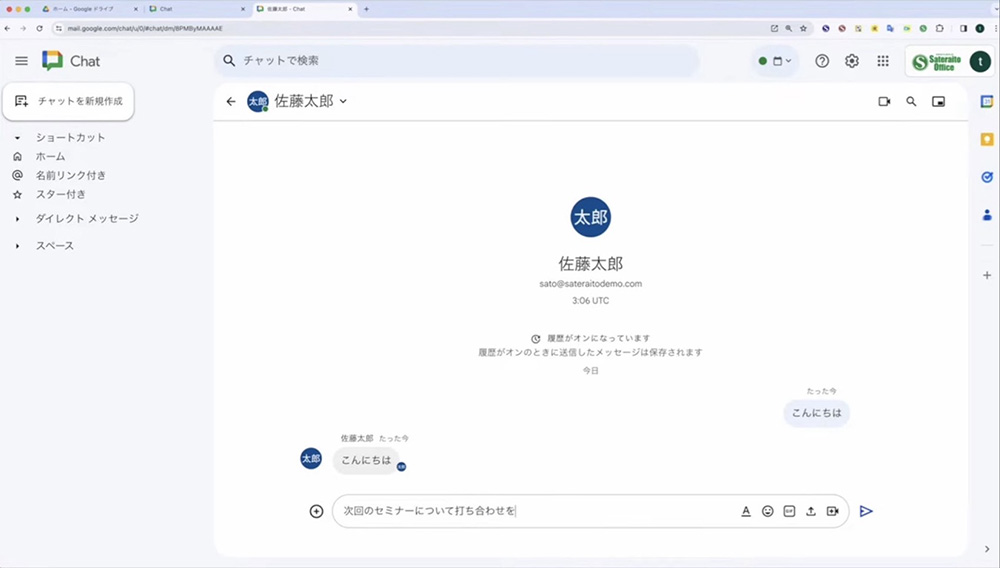
特定の相手とやり取りするときは、DMを作成しましょう。
画面左上の「チャットを新規作成」をクリックし、メッセージを送りたい相手の名前を入力して「チャットを開始」を選ぶと、その相手とのDM画面が開きます。
あとは画面下部の入力欄にメッセージを入力し、送信ボタンを押すだけです。業務の確認事項や日程の相談など、特定の相手に直接伝えたい連絡に活用してください。
グループでメッセージを送る
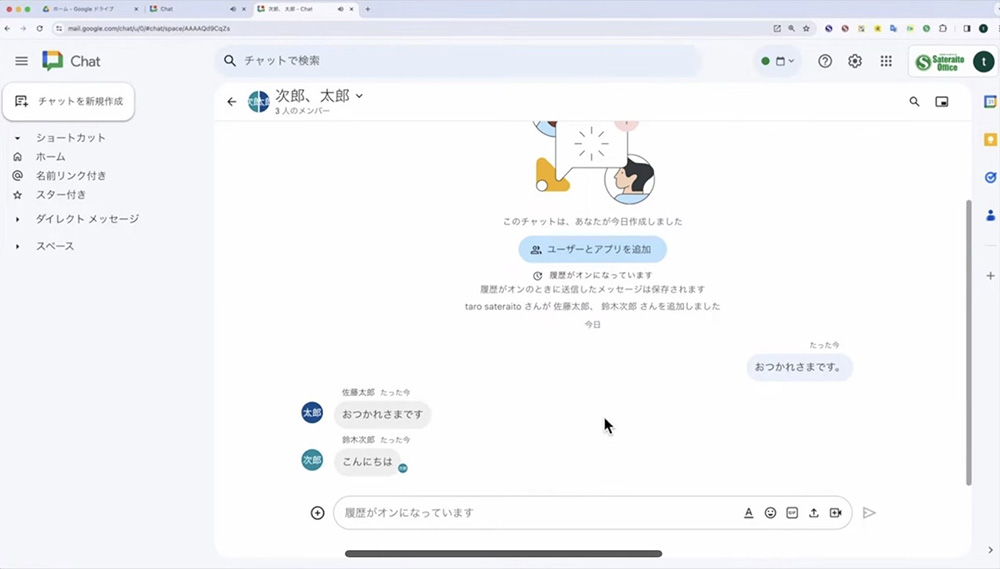
複数のメンバーとまとめてやり取りしたい場合は、グループ向けのDMを作成します。操作は1対1の場合とほぼ同じです。
「チャットを新規作成」で相手の名前を入力する際に、複数の名前を入力します。
会議後のちょっとした打ち合わせや、関係者数名での確認など、一時的なやり取りに便利です。
なお、同じメンバーで継続的に情報を共有したい場合は、後述する「スペース」を使うと話題を整理しやすくなります。
メッセージに返信する
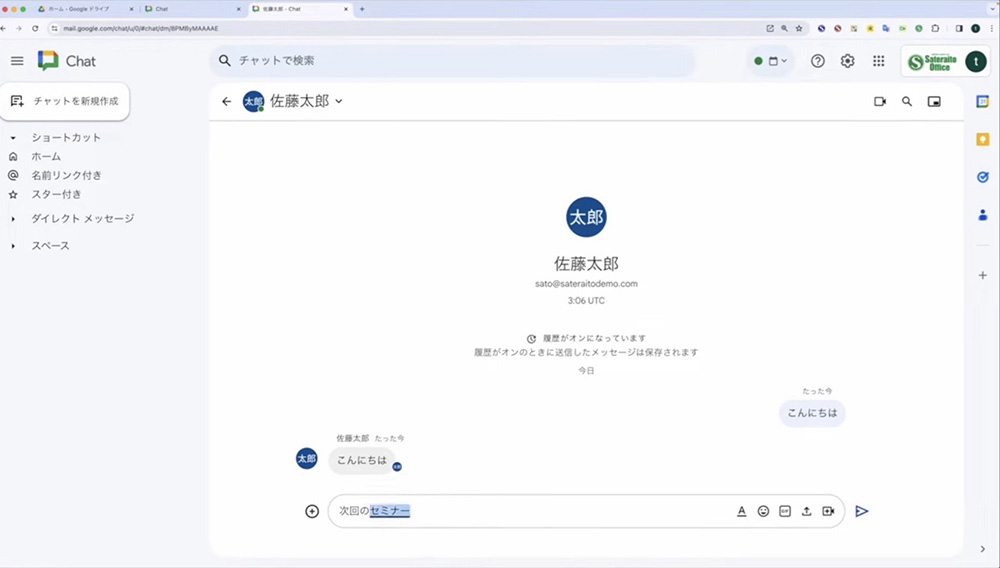
受け取ったメッセージには、同じ会話の入力欄からそのまま返信できます。スペースでは、スレッドで返信して話題ごとにまとめることも可能です。
メッセージを編集・削除する
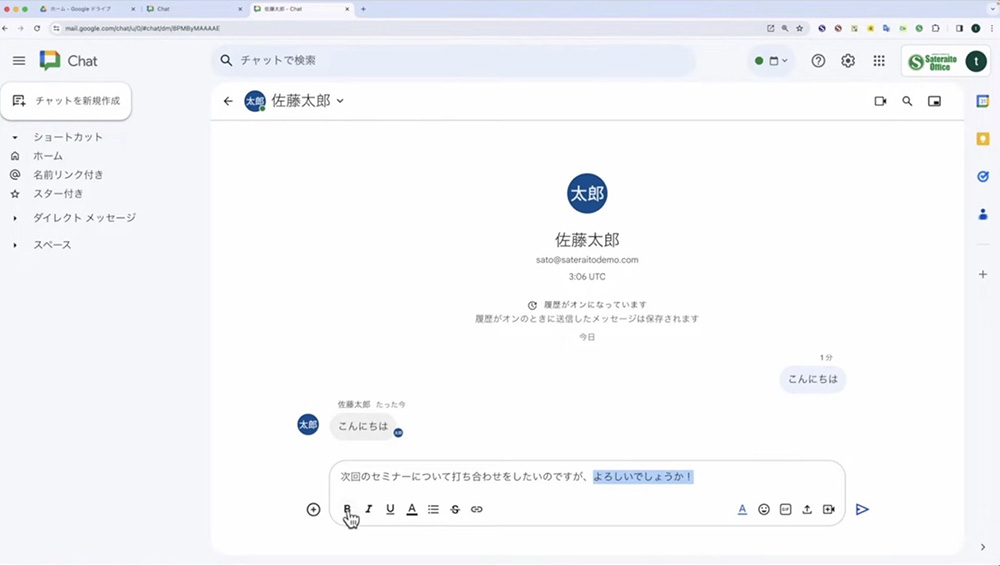
送信したメッセージに誤りがあった場合は、あとから内容を編集・削除できます。
編集や削除をしたい場合は、対象のメッセージにカーソルを合わせるとメニューが表示されるので、希望するアイコンをクリックして操作してください。
ファイルを共有する
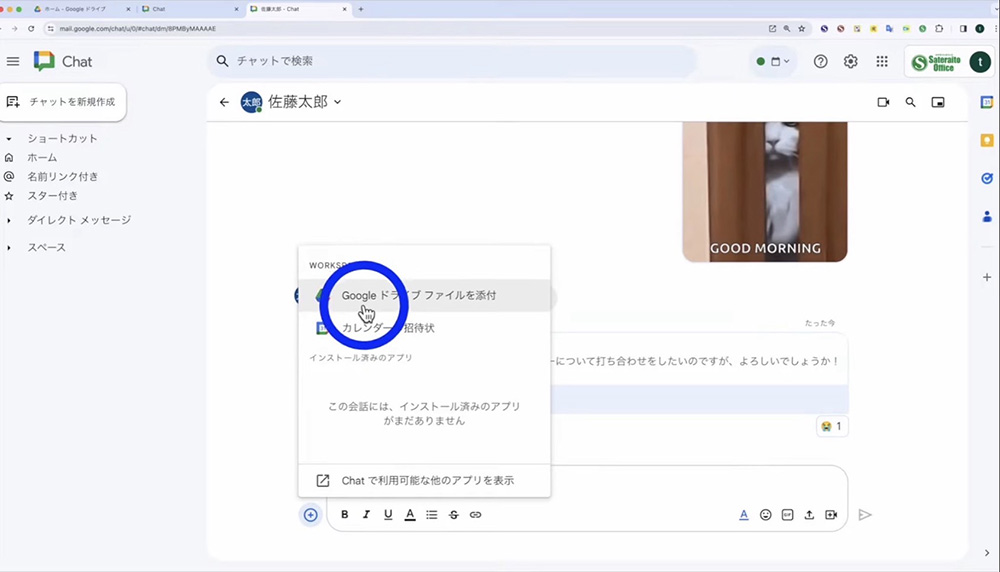
Google Chatでは、メッセージと一緒にファイルを共有できます。入力欄の左にある「+」アイコンをクリックし、「Google ドライブ ファイルを添付」を選ぶと、Google ドライブに保存しているファイルを共有可能です。
パソコン内に保存してあるファイルを送りたい場合は、入力欄のアップロードアイコンから添付しましょう。
資料をメールに添付して送り直す必要がなく、会話の流れのなかでファイルを確認できるため、やり取りがスムーズになります。
参照:Google Chatの基本操作について/サテライトオフィス(YouTube)
Google Chatの「スペース」の使い方

Google Chatのスペースは、特定のチームやプロジェクトなどで継続的に情報を共有するための機能です。
メッセージのやり取りだけでなく、スレッドやファイル、タスクなどを活用できるため、チームで業務を進める際に役立ちます。
スペースを作成する
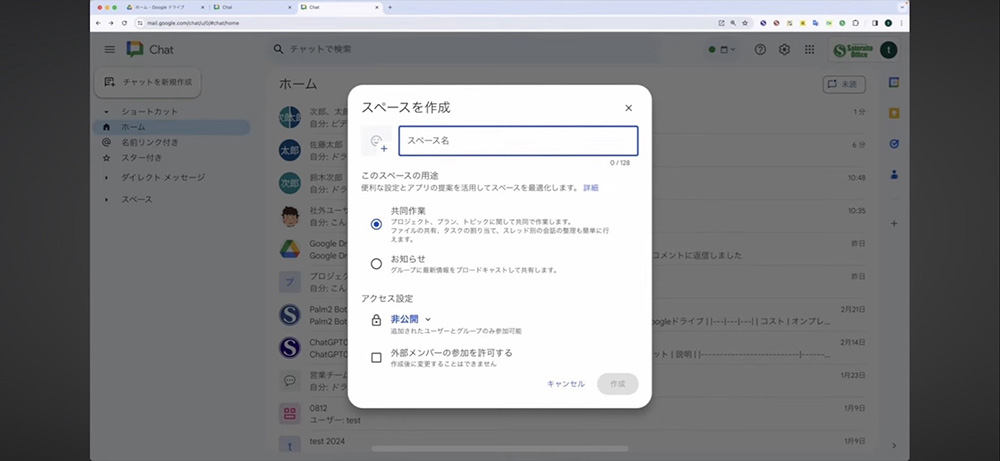
「チャットを新規作成」から「スペースを作成」を選び、スペース名と用途を設定します。用途は、全員が投稿できる「共同作業」と、スペースの管理者が情報を発信する「お知らせ」の2種類です。
社外の人と使う場合は「外部メンバーの参加を許可する」にチェックを入れます。用途とこの設定は、どちらも作成後に変更できないので注意しましょう。
メンバーを追加する
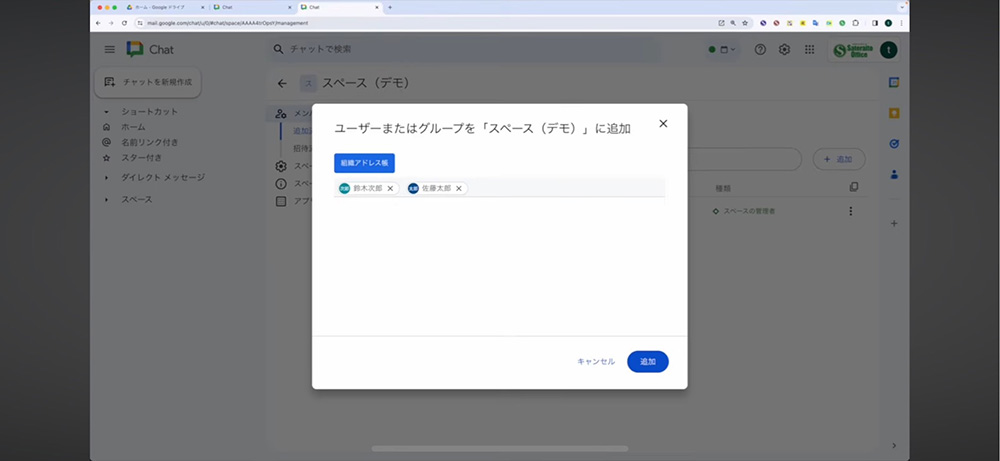
スペース名の横のプルダウンから「メンバーを管理」を開き、「+追加」から名前やメールアドレスを入力して追加します。Google Workspaceでは、Google グループを追加して部署単位でまとめて招待することも可能です。
なお、初期設定では、スペースのメンバーであれば誰でもほかのメンバーを削除できます。意図しない追加や削除を防ぎたい場合は、スペースの設定でメンバーを管理できる人を制限しておきましょう。
メッセージを投稿する
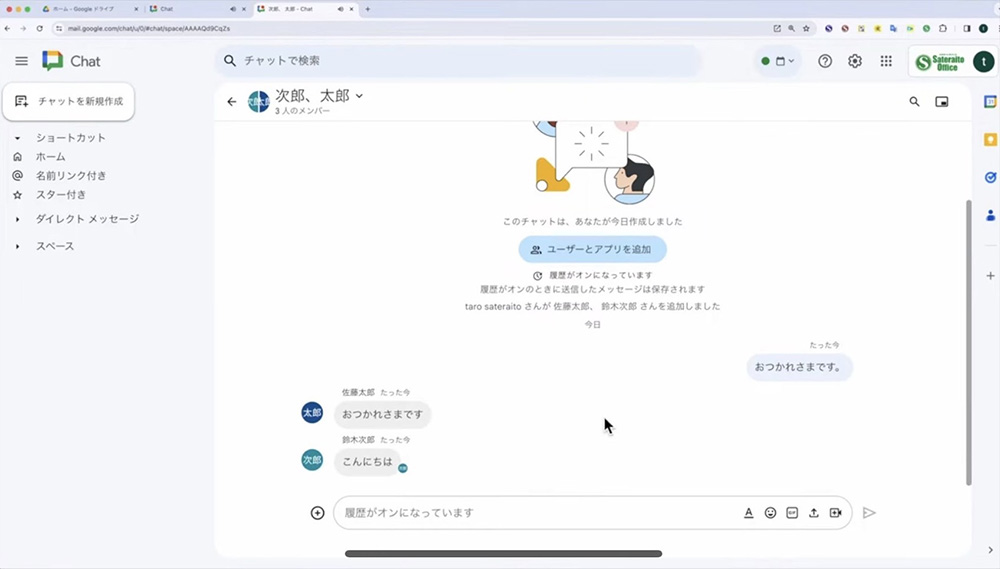
スペースへの投稿は、DMと同じく画面下部の入力欄から行います。投稿したメッセージはスペースに参加しているメンバー全員が確認できるため、チーム内の連絡事項や業務に関する情報を共有する場として活用できるでしょう。
スレッドでトピックを整理する
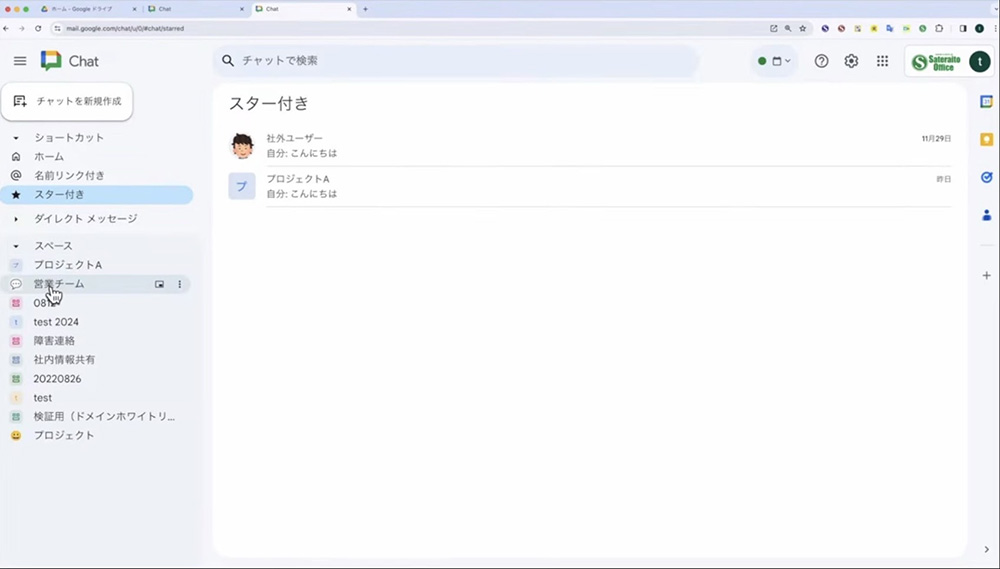
スレッドは、特定のメッセージへの返信をひとまとめにする機能です。返信したいメッセージにカーソルを合わせ、「スレッドで返信」をクリックすると、画面右側にスレッドが開きます。
複数の話題が同時に進んでも、メインの会話が返信で埋もれません。自分が始めたスレッドや返信したスレッドは自動でフォローされ、新しい返信があると通知が届きます。
タスクを作成・割り当てる
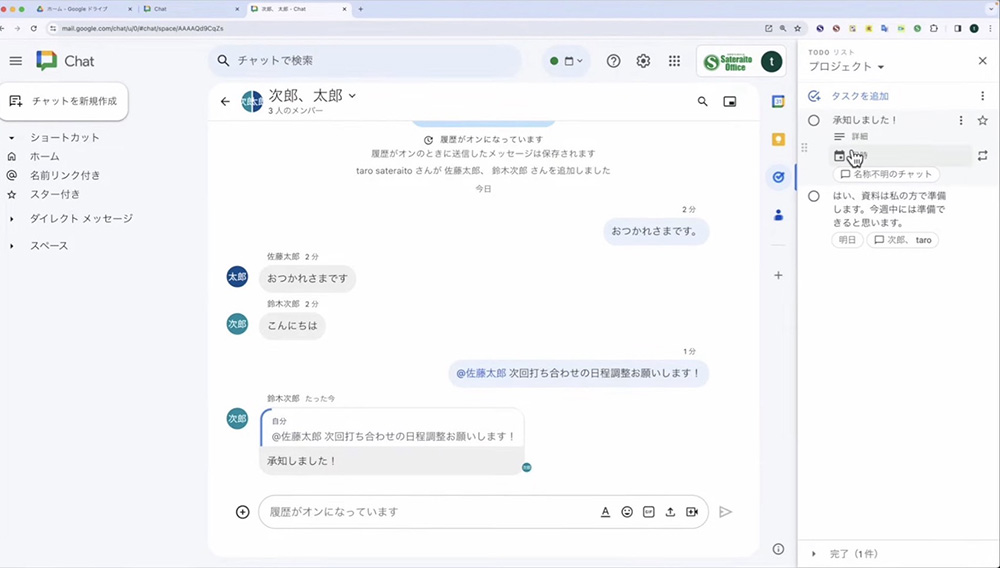
スペースでは、メンバー同士でタスクを作成し、担当者を割り当てられます。
まずはスペース上部の「タスク」タブを開き、タスクのタイトルを入力してください。必要に応じて詳細・期限・担当者を設定します。
個々に割り当てられたタスクは、担当者の「Google ToDo リスト」にも表示。タスクが作成・更新されるとスペースにも通知が届くため、誰が何をいつまでに担当しているのかをチーム全体で把握できます。
なお、Google Workspaceのアカウントで「タスク」タブが表示されない場合は、管理者がこの機能を有効にする必要があるため確認が必要です。
参照:Google Chatの基本操作について/サテライトオフィス(YouTube)
Google Chatで覚えておきたい便利な機能

Google Chatには、業務上のコミュニケーションを効率化するための機能が用意されています。
ここでは、日常的に利用する際に覚えておきたい便利な機能を見ていきましょう。
メンションする
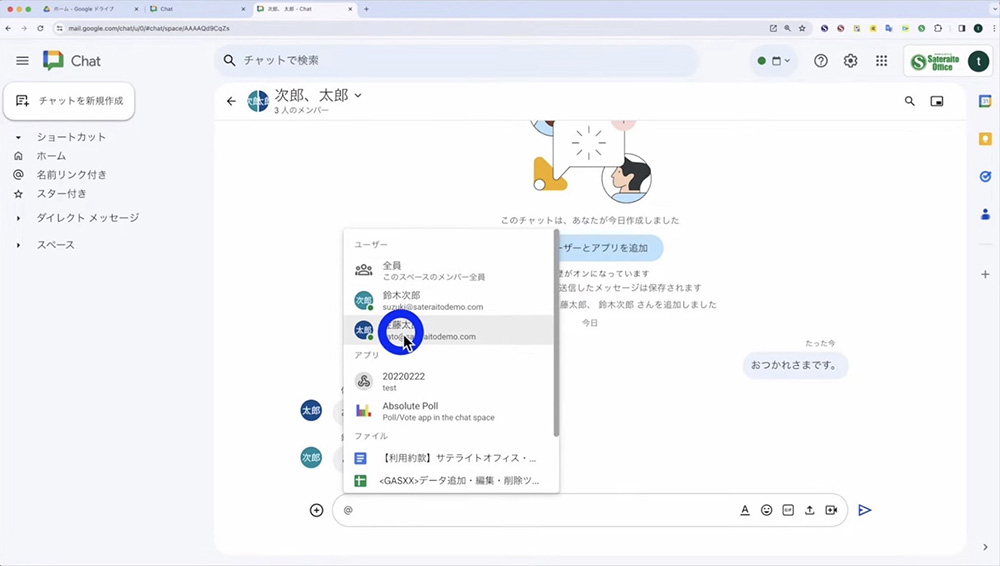
メンションは、特定のメンバーを指定して呼びかける機能です。入力欄に「@」を入力すると、会話に参加しているメンバーの一覧が表示されるので、呼びかけたい相手を選んでメッセージを送信します。「全員」を選べば、スペースのメンバー全員に一度に知らせることも可能です。
メンションされた相手には通知が届きます。多くのメンバーが参加するスペースでは、誰に向けたメッセージなのかが明確になり役立つでしょう。
メッセージを検索する
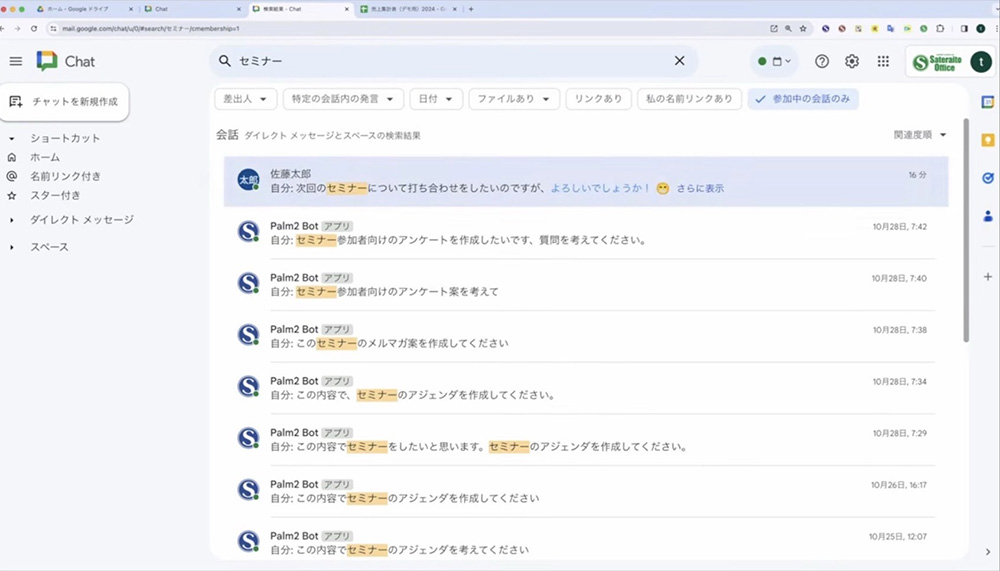
過去のやり取りを探したいときは、画面上部の「チャットで検索」にキーワードを入力してください。
DMやスペースをまたいでメッセージを検索できるため、「あのファイルはどの会話で共有されたか」「先月の打ち合わせで何が決まったか」といった情報をすばやく見つけられます。
特定の会話のなかだけを探したい場合は、会話画面の右上にある検索アイコンを使いましょう。
メッセージを引用して返信する
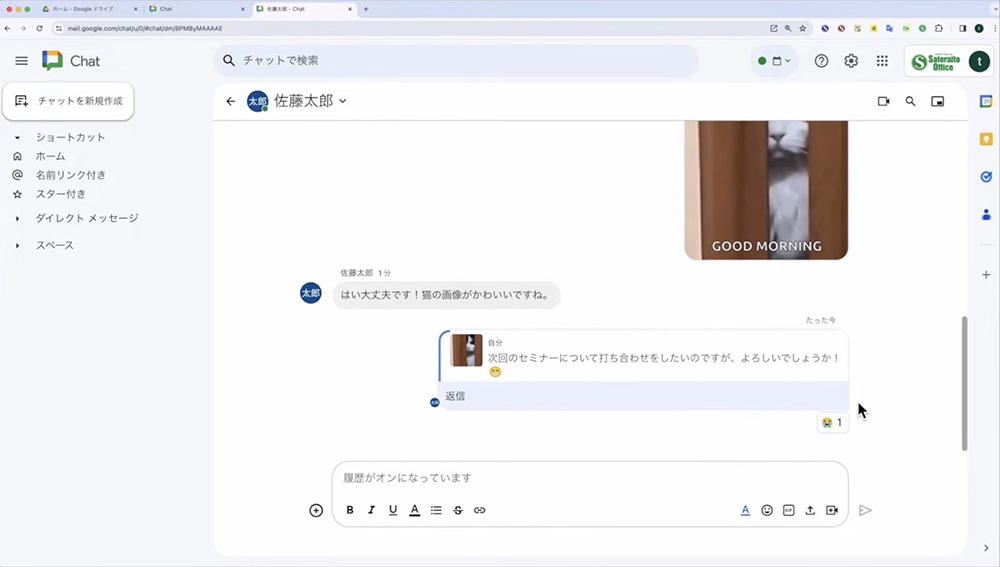
特定のメッセージを引用して返信してみましょう。引用したいメッセージにカーソルを合わせ、メニューから引用のアイコンを選ぶと、元のメッセージが表示された状態で返信を入力できます。
どの発言に対する返信なのかが相手にひと目で伝わるため、会話が進んだあとで前の話題に返信するときや、複数の話題が並行している場面での認識違いを防ぐために有効です。
メッセージの送信を予約する
メッセージを入力し、送信ボタン右の下矢印から送信日時を選ぶと予約できます。相手が別のタイムゾーンにいる場合は相手側の時刻も表示されるため、時差のあるメンバーにも連絡しやすくなります。予約したメッセージは「下書き」タブから編集や削除が可能です。
通知を管理する
DMはすべてのメッセージが通知、スペースはメインの会話の新着と、メンションやフォロー中のスレッドへの返信時の通知が初期設定です。
参加する会話が増えると通知も増えるため、必要に応じて会話ごとに設定を見直しましょう。
会話上部の会話名をクリックし、「通知」を開くと、「すべて」「メインの会話」「自分宛て」「なし」の4つから選べます。
会話をミュートして、一覧の上部に表示されないようにすることも可能です。
参照:Google Chat でメッセージを作成、送信、返信する/Google Chat ヘルプ
Google ChatのDMとスペースはどう使い分ける?

Google Chatでは、DMとスペースのどちらでもメッセージをやり取りできます。そのため、「どちらを使えばよいのか」と迷うこともあるでしょう。
ここでは、それぞれの特徴を比較し、業務内容に応じた使い分け方を解説します。
DMは個別の連絡や確認に適している
DMは、特定の相手と直接やり取りしたいときに向いています。上司へのちょっとした確認や、担当者同士の日程調整など、1対1で完結する連絡に使うとよいでしょう。
少人数のグループでも利用できるため、会議のあとに関係者数名で補足の確認をするといった、一時的なやり取りにも便利です。DMでは初期設定ですべてのメッセージが通知されるので、すぐに相手に気づいてほしい連絡にも適しています。
スペースはチームやプロジェクトの情報共有に適している
スペースは、複数のメンバーで継続的に情報を共有したい場合に適しています。プロジェクトや部署ごとにスペースを分けておけば、関係する情報が1か所に集まり、あとから参加したメンバーも経緯を確認しやすくなります。
スレッドで話題を整理できるほか、共有したファイルを一覧で確認したり、メンバーにタスクを割り当てたりできる点もスペースならではの特徴です。長く続く業務や、関係者が多いやり取りはスペースにまとめるのがおすすめです。
DMとスペースの違いを比較
DMとスペースの主な違いは、以下のとおりです。
| 項目 | DM | スペース |
|---|---|---|
| 主な用途 | 個人・少人数でのやり取り | チーム・プロジェクトでの情報共有 |
| 継続的な情報共有 | △ | ○ |
| スレッド | ― | ○ |
| ファイル共有 | △共有は可能だが、共有ファイルの一覧は表示できない | ○共有ファイルを一覧で確認できる |
| タスク管理 | △名前のないグループの会話では利用できない | ○メンバーに割り当てられる |
| チームでの利用 | △ | ○ |
※Google Workspaceのエディションや管理者による設定などによって、利用できる機能が異なる場合があります。
なお、グループ向けのDMは、チャット名から「このチャットをスペースに切り替える」を選ぶとスペースに変換が可能です。
参照:スペースとダイレクト メッセージの違い/Google Chat ヘルプ
Google Chatを業務で活用するメリット

Google Chatを業務に取り入れることで、社内のコミュニケーションや情報共有を効率化できます。
特にGoogle Workspaceを利用している企業では、ほかのサービスと組み合わせて活用できる点がメリットです。
メールよりもスピーディーに情報共有できる
メールは宛先や件名、あいさつ文を整える必要があり、短い確認でもやり取りに時間がかかる場面もあるでしょう。
Google Chatなら、「今から打ち合わせできますか?」といった短い用件もすぐに伝えられます。
社内の簡単な確認はChat、社外への正式な連絡はメールと使い分ければ、受信トレイのメールが減り、重要なメールを見落としにくくなります。
プロジェクトごとに情報を整理できる
スペースをプロジェクト単位で作成すれば、関係するメンバー・ファイル・タスクを1か所にまとめられます。情報が個人の受信トレイに分散しないため、資料を探す手間も減らせるでしょう。
スレッドで話題ごとに会話を整理しておけば、あとから内容を見返すときも探しやすくなります。
Google Workspaceのサービスと連携できる
Google Chatは、Gmail、Google カレンダー、Google Meet、Google ドライブなど、Google Workspaceのほかのサービスと連携できます。チャット画面からドライブのファイルを共有したり、カレンダーの招待状を送ったり、Meetのビデオ会議を始めたりすることが可能です。
会話をしながらドキュメントやスプレッドシートを共同で作成・確認できるため、複数のツールを行き来する手間を抑えられます。
Google Chatを使う際の注意点

Google Chatを活用するには、社内で使い方のルールを決めておくことが大切です。ここでは、運用時に押さえておきたい注意点を紹介します。
通知が多くなりすぎないようにする
参加するスペースや会話が増えると、通知が多すぎて重要な連絡を見逃しやすくなります。
重要な会話は通知を受け取るよう設定し、優先度の低い会話は通知を「自分宛て」やミュートするなど、会話ごとに設定を見直しましょう。
DMとスペースを目的に応じて使い分ける
使い分けが人によって違うと、情報が分散してしまいます。個別の確認はDM、チームの情報共有はスペースといった基本ルールや、「【営業部】全体連絡」のようなスペースの命名ルールを社内で決めておきましょう。
重要な情報を埋もれさせないようにする
チャットは気軽にやり取りできる反面、メッセージが増えると過去の情報が流れてしまい、あとから探しにくくなります。
話題ごとにスレッドで会話を整理する、決定事項は改めて投稿する、全社への周知はお知らせ用のスペースで発信するなど、重要な情報の共有方法をあらかじめ決めておきましょう。
社外ユーザーとのやり取りでは設定を確認する
社外ユーザーとやり取りできるかどうかは、管理者の設定によって異なります。利用前に自社の設定を確認しておきましょう。
スペースの外部メンバー設定は作成後に変更できないため、社内用と社外用は分けて作成するのがおすすめです。グループ向けのDMも、一度外部メンバーが加わると社外用の会話として扱われ続けます。機密情報を扱う際は、ファイルの権限や参加メンバーをこまめに確認しましょう。
Google Chatの企業活用事例

ここでは、Google Chatを活用している3社が、どんな課題をどう解決したのかを紹介します。いずれも、「何のためのスペースか」を目的ごとに分けて使っている点が共通しています。
Colgate-Palmolive|トラブル対応の連絡が早くなった
130か国以上で事業を展開するColgate-Palmolive(コルゲート・パーモリーブ)では、システムの不具合が起きると関係者だけのスペースをすぐに作成し、情報を共有しています。
メールよりも共有が速くなり、トラブルの早期解決につながっているそうです。全社へのお知らせもスペースに移し、受信トレイには対応が必要なメールだけが残るようになりました。
参照:Colgate-Palmolive が Google Chat を活用してグローバル チームのつながりを維持している方法/Google Workspaceブログ
Trimble|40か国1万2,000人の連絡手段を1つにまとめた
40か国に約1万2,000人の社員を抱えるTrimble(トリンブル)では、以前はちょっとした確認までメールで行い、受信トレイが圧迫されていました。
現在はGoogle Chatが社内コミュニケーションの中心となり、1日20万件のやり取りが行われています。
新入社員向けのスペースにはサポート担当者も参加し、困ったときにすぐ質問できる安心の環境です。
参照:Trimble が Google Chat を使用して世界中の従業員をつないだ方法/Google Workspaceブログ
Paack|報告書のやり取りをフォームに置き換えた
ヨーロッパで配送サービスを展開するPaack(パック)は、2024年はじめに社内のチャットツールをSlackからGoogle Chatへ切り替えました。
移行をきっかけに見直したのが、倉庫の業務報告です。手作業でまとめていた報告をGoogle フォームに置き換え、Google Apps ScriptでChatのスペースと連携しています。入力内容は自動でスプレッドシートに蓄積され、データ分析にも活用されています。
参照:Google Chat が Paack のコミュニケーションと共同作業のハブになった経緯/Google Workspaceブログ
Google Workspaceの業務活用ならサテライトオフィスにご相談ください
Google Chatは、日々の連絡からチームの情報共有までを1つにまとめられるコミュニケーションツールです。
ただし、その効果を十分に引き出すには、自社の業務に合わせた使い方のルールや、Google Workspace全体の環境を検討することが重要です。
サテライトオフィスでは、Google Chatを含むGoogle Workspaceの導入から運用まで、企業の環境に合わせて支援しています。社内のコミュニケーションや業務効率化を進めたい方は、ぜひご相談ください。
※プライバシーポリシはこちら
- 各種導入支援/アドオン
- おすすめサービス

