




コラム
第10回
Google Meet vs Zoom 徹底比較
【2026年最新】ビジネスで選ぶならどっち?


「Google WorkspaceとZoomの二重課金をやめたい」「安定したビデオ環境を低コストで整えたい」などビデオ会議環境の整備に迷っていませんか?
ビジネス現場において、コストを重視した安易なツール選択やプラン設定は、実務上のリスクを伴います。コストメリットと業務効率のバランスは、ビデオ会議環境を整備する上で避けて通れない課題です。
本記事では、Google MeetとZoomの比較から選び方、運用方法まで分かりやすく解説します。
この記事を読めば、ツール選びの不安を解消し、コストを最適化しながら円滑なコミュニケーションを実現するためのヒントが見つかります。
Google MeetとZoomのビジネスにおける
活用シーン

オフィス出社と在宅勤務を組み合わせる働き方が定着し、ビデオ会議ツールは以下の4つのシーンで不可欠です。
- 社内会議・1on1:進捗報告やクイックな相談
- 外部商談:資料共有とスムーズな接続
- ウェビナー・採用イベント:大人数への配信
- オンライン研修:グループワーク活用
Microsoft 365ユーザーに馴染み深いMicrosoft Teamsなどのツールもありますが、導入のしやすさと汎用性の高さで多くの企業に比較・検討されているのが、Google MeetとZoomです。
Google Meet vs Zoom徹底比較表
【2026年最新版】

Google MeetとZoomの主な違いです。コスト、機能、管理のしやすさなど、自社が重視するポイントをチェックしてみてください。
| 比較項目 | Google Meet (無料) | Google Meet (有料) | Zoom (無料) | Zoom (有料) |
|---|---|---|---|---|
| 月額料金 | 0円 | 800~2,500円 (Google Workspace) |
0円 | 約2,124~2,749円 (単体契約) |
| 会議時間 | 60分まで(3人以上) | 最大24時間 | 40分まで | 最大30時間 |
| 参加人数 | 最大100名 | 最大100~500名 | 最大100名 | 最大100~300名 |
| 管理機能 | なし | Google IDで一括管理 | なし | 独自ID管理 |
| 接続方法 | ブラウザ | ブラウザ | アプリ推奨(ブラウザ可) | アプリ推奨(ブラウザ可) |
| 画質・音質 | 標準的 | AIによるノイズ除去 | 標準的 | 不安定回線に強い |
| 録画機能 | なし | あり(ドライブ保存) | なし(ローカルのみ可) | あり(クラウド保存) |
| AI機能 | なし | Geminiによる要約・補正 | なし | AI Companion 2.0 |
- ※料金は2026年3月時点の公式サイトに基づく税抜参考価格です。
- 参考:ビジネス向けコラボレーション ソリューション | Google Workspace
- 参考:会議に参加する - パソコン - Google Meet ヘルプ
- 参考:Zoom Workplaceの料金 - Zoom
- 参考:Zoom Meetingsの時間制限を把握する
Google Meetのメリットとデメリット

Google Meetの最大の特徴は、Google Workspace(旧G Suite)に含まれることです。導入している企業なら、追加コストなしでスムーズな会議環境を手に入れられます。
メリット1|時間制限なしで会議ができる
Google Meetの有料版(Google Workspace)を利用すれば、最大24時間の連続通話が可能です。無料版は3人以上の会議に60分の制限がありますが、有料プランへ移行することで、実質無制限で利用できます。
1対1の場合は、無料版であっても24時間まで利用可能なため、急な個別相談や長引く商談でも、接続が途切れる心配がありません。
メリット2|ブラウザ完結で外部接続がスムーズ
Google Meetは専用アプリのインストールが不要で、Google Chromeなどのブラウザだけで完結するシンプルな設計です。
招待URLをクリックするだけで参加できるため、社外のクライアントを招く際も「アプリが起動しない」「アップデートで時間がかかる」といった接続トラブルに悩むリスクを減らすことができます。
デメリット|大規模イベントや複雑な画面演出には工夫が必要
操作がシンプルで分かりやすい反面、数百人規模が参加するウェビナーでの高度な管理や画面演出では、Zoomに一歩譲る側面があります。
基本的なブレイクアウトルームやアンケート機能は備えていますが、参加者全員の画面レイアウトを細かく固定したり、複雑な外部機器と連携させて配信したりといった用途には不向きです。
Zoomのメリットとデメリット

Zoomは、Web会議ツールの代名詞とも言える圧倒的な知名度を誇ります。多機能さと通信環境の安定感が特徴です。
メリット1|独自の技術による音質の安定感
Zoom独自のデータ圧縮技術により、接続の安定性に定評があります。ネット環境が不安定な場所や、移動中のモバイル回線から参加する場合でも、音声が途切れにくく、映像の遅延も最小限に抑えられます。
重要な役員会議や、数百人が視聴するオンラインイベントなど、失敗が許されないシチュエーションでは強力な安心感をもたらします。
メリット2|会議を盛り上げる多彩な機能
直感的に書き込めるホワイトボード機能や、参加者の反応をリアルタイムに可視化するリアクション機能など、コミュニケーションを活性化させる仕掛けが非常に豊富です。
また、高度なAIアシスタントAI Companion 2.0が標準搭載され、会議後の議事録作成やタスク整理といった付帯業務を大幅に削減できます。
デメリット|ライセンスコストと運用管理の負担
Zoomをビジネスで活用するには有料プランの契約が必須です。Google Meetが他機能とのセット価格であるのに対し、Zoomは単体ツールとしてのライセンス費用が発生します。そのため、全社導入時の総コストは高くなる傾向にあります。
専用アプリの定期的なアップデート対応や、独自のアカウントやセキュリティ管理が必要になる点も、システム管理が煩雑になる要因のひとつです。
ビジネスで重視すべきポイントを比較

Google MeetとZoomを検討する際には、運用コストや現場での使い勝手などを多角的に比較することが重要です。
【コスト】有料プランと無料版の制限
Google Meetは60分、Zoomは40分と、無料版には会議時間の制限があります。商談や重要な会議が途中で強制終了するリスクを考慮すると、ビジネスシーンでは有料版の導入が不可欠です。
有料版のZoomは、ビデオ会議専用のライセンスとして1ユーザーあたり約2,500円~/月の費用が発生します。一方、Google Meetは単体での契約ではなく、Google Workspaceを導入することで利用できます。
【品質】音質・画質と通信量の消費
Zoomは独自の圧縮技術により、電波の弱いモバイル環境でも音声の途切れを最小限に抑えられます。一方、Google Meetはブラウザ動作でも画質を維持しますが、極端に不安定な場所ではZoomに軍配が上がる場面も見られます。
外出先からの参加が多い営業職や、通信環境が一定でない拠点とのやり取りが多い場合は、通信品質の差が業務のしやすさに直結します。
【安全性】セキュリティ対策とID管理
両者とも高度な暗号化に対応していますが、企業のシステム担当者にとって大きな差となるのがID管理の手間です。
Google MeetはGoogleアカウントと完全に統合されているため、社員の入退社に伴うアクセス権の削除を一括で行え、ID管理の漏れを物理的に防げます。対してZoomは、独自のID・パスワード管理が必要なため、パスワード忘れへの対応や退職者のアカウント削除漏れといった、管理者の負担が増大します。
【連携】カレンダー予約と議事録作成
Google MeetはGoogleカレンダーから1クリックでURLを発行でき、録画データは自動的にGoogleドライブへ保存されます。
ZoomもAI Companionによる議事録作成など強力な機能を備えていますが、録画データの保存先や共有設定をその都度行う手間が発生します。会議に関わる一連作業の自動化はGoogle Meetが得意とする領域です。
【操作性】接続のしやすさ
Google Meetはブラウザ接続に特化しているため、初めて参加する外部の方でもURL一つで即座にログインできます。Zoomもブラウザ参加は可能ですが、一部の機能が制限されるため、専用アプリの導入が推奨されます。
アプリのインストールに制約があるような、セキュリティの厳しい企業の場合、Google Meetの方が接続トラブルの可能性を回避できます。
会社で導入するならどっち?4つの選択肢

自社の業務スタイルや予算、管理体制によって、最適なビデオ会議ツールは異なります。現場の使い勝手と管理部門の負担のバランスを軸にした4つの選択肢をご紹介します。
コストと管理効率を優先するなら「Google Meet」
既にGoogle Workspaceを導入している、あるいは導入予定の企業なら、Google Meetが最適解です。
有料プランを別途契約する必要がないため、ツール間の二重課金を解消し、コストを大幅に削減できます。PCのセットアップやアプリの更新作業が不要で、全社員が迷わず使い始められる点も大きなメリットです。
演出と接続品質を優先するなら「Zoom」
外部との商談が多い企業や、大規模なウェビナーを頻繁に開催する企業なら、Zoomに軍配が上がります。映像や音声が途切れるリスクが低く、取引先や顧客の満足度にもつながります。
また、参加者の積極的な発言や反応を引き出す仕掛けは、コミュニケーションを重視するシーンに最適です。
全社はGoogle Meet、特定部署のみZoomの「ハイブリッド運用」
全社員の共通基盤としてGoogle Meetを利用し、外部とのやり取りが多い部署にのみZoomの有料プランを付与して品質を担保する方法です。
二重契約は、全社レベルでセキュリティやプライバシーを確実に守るための仕組み作りが不可欠です。
弱点をアドオンで補完するという「新しい選択肢」
自社に足りない機能をピンポイントで補い、ツール選びの妥協をなくすのがアドオン活用です。
日本独自の組織構造や業務フローにフィットするようきめ細やかなカスタマイズが可能で、貴社専用の最適なビジネス環境を実現します。
サテライトオフィスが提案する
「次世代のビデオ会議環境」
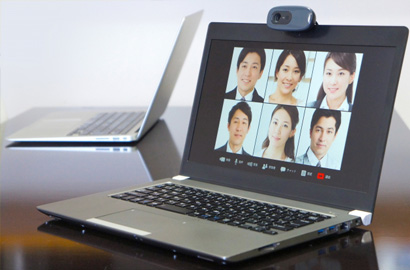
サテライトオフィスでは、Google MeetとZoomそれぞれの弱点を補完し、ビジネスの生産性を最大化するアドオンや連携ソリューションを提供しています。
Google Meetを多機能ツールに進化させる
Google Meetの魅力であるシンプルさを維持しつつ、業務効率を高めるアドオンを独自に開発しています。
【Google Meetにおすすめのアドオン例】
- サテライトAI・議事録作成AI:会議の音声をリアルタイムで文字起こしし、AIが要約まで自動で実行
- 組織アドレス帳:GoogleカレンダーやGoogle Meetの招待時に、社内の部署ツリーから対象者を一瞬で検索
アドオンを活用して多機能ツールに進化させることで、コストを抑えながらも高機能のビデオ環境を整えられます。
Zoomの管理コストとセキュリティを改善する
独自のID管理が運用上のネックとなりやすいZoomに対しては、シングルサインオン(SSO)連携の導入を提案しています。
SSOを導入すると、普段業務で使っているGoogle WorkspaceのIDでZoomへのログインが可能になります。これにより、社員の入退社に伴うアカウント停止もGoogle側で一括制御が可能です。削除漏れによる不正アクセスのリスクを排除し、企業の機密情報を守ることができます。
選定から導入・運用までトータルサポート
サテライトオフィスの強みは、自社開発のアドオンによって標準ツールの弱点を解消できる技術力です。既存のライセンス状況を詳細に診断し、最も費用対効果の高い構成をオーダーメイドで作成します。
導入後は、社内規定に合わせた運用ルールの策定から教育支援まで、現場への定着を最優先に伴走し続けます。
「コストを最小限に抑えたい」「管理の手間を減らしたい」など、貴社の状況に合わせてプロの視点でアドバイスいたします。まずはお気軽にご相談ください。
※プライバシーポリシはこちら
最適なビデオ環境の提案でコストと運用を
サポートします

ビジネスにおけるビデオ会議ツールの選択は、企業の管理コストと現場の生産性に関わる大きな要因です。
- Google Meet:Google Workspace導入企業は、コスト・管理・連携の面で最も合理的な選択肢
- Zoom:接続の安定性と多彩な演出機能を持ち、対外的な品質を優先するシーンで選ばれる
どちらか一方に絞るのが難しい場合や、導入後の運用管理に不安がある場合は、アドオンによるカスタマイズも一案です。
サテライトオフィスでは、豊富な導入支援実績を活かし、貴社の現状を詳細に分析いたします。無駄なコストを減らし、貴社にとって最適なビデオ会議環境をご提案します。
ご相談からシミュレーションまで、お気軽にお問合せください。
- 各種導入支援/アドオン
- おすすめサービス